
Adım Adım Rehber (Stoktan Satışa Kadar)
Bu rehber, Dia seri lot takibi yapmak isteyen kullanıcılar için hazırlanmıştır. Ayrıca anlatılan yöntemler, stok kontrol süreçlerinde hız ve doğruluk sağlar.
Dia seri lot takibi, ürünlerin stok girişinden satış aşamasına kadar her adımı kontrol etmenizi sağlar. Özellikle elektronik, gıda, kimya ve sağlık ürünlerinde doğru izlenebilirlik kritik önem taşır. Bunun yanında, seri/lot takibi hem operasyonel kolaylık sunar hem de yasal gereksinimleri karşılar. Aşağıda DİA ERP’de seri ve lot takibini kurma sürecini adım adım anlattım. 👇
1️⃣ Dia Seri Lot Takibi – Stok Kartlarını Ayarlama
Öncelikle hangi ürünlerde Dia seri takibi veya lot takibi kullanacağınıza karar vermelisiniz. Bu karar tüm sürecin temelini oluşturur. Ayrıca doğru takip türünü seçmek stok doğruluğu açısından çok önemlidir.
Adımlar:
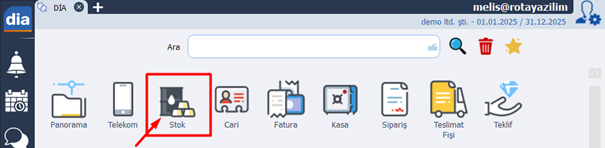
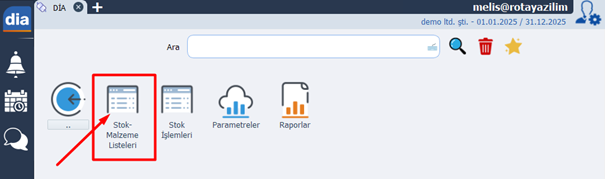
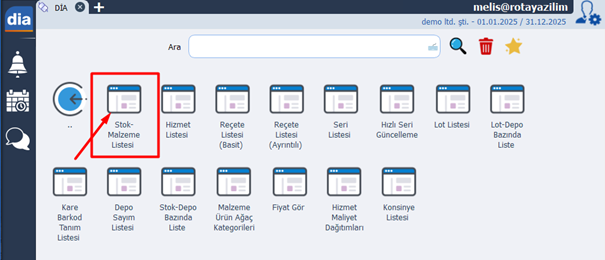
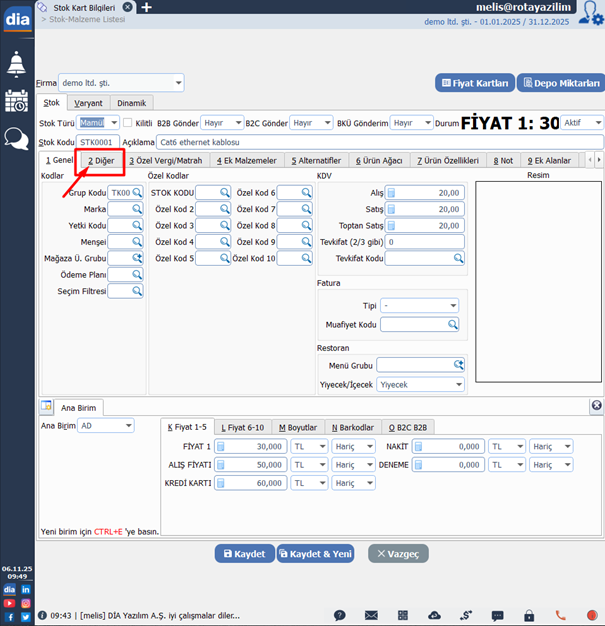
- Menüden Stok > Stok Malzeme Listeleri > Stok-Malzeme Listesi ekranına gidin.


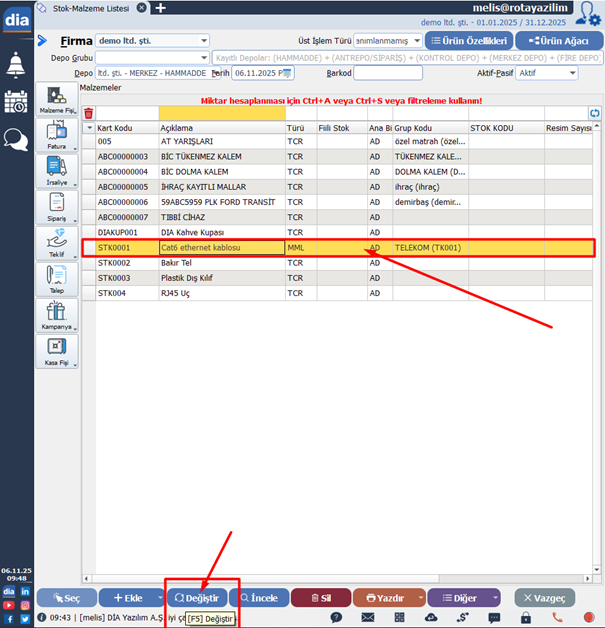
- Takip yapmak istediğiniz ürünü seçip F5 (Değiştir) tuşuna basın.

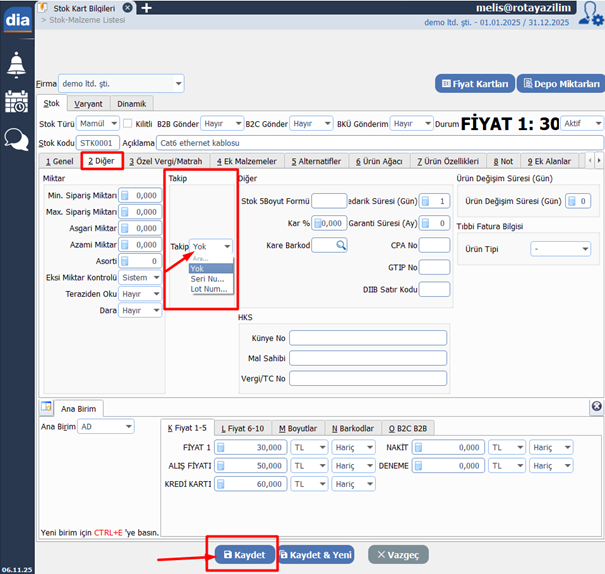
- Açılan stok kartında “Diğer” sekmesine gidin.

- “Takip” alanından uygun seçeneği belirleyin:
- Tekil cihazlar için Seri Numarası
- Aynı partiden gelen ürünler için Lot Numarası
- F2 (Kaydet) ile işlemi tamamlayın.

💡 İpucu: SKT veya garanti başlangıç tarihi izlenecekse Lot takibi çok daha uygundur.
2️⃣ Seri veya Lot Numaralarını Oluşturma
Bu aşamada, stok girişinden önce gerekli seri veya lot numaralarını oluşturmanız gerekir. Böylece giriş işlemlerinde hızlı seçim yapabilirsiniz. Ayrıca bu işlem Dia seri lot takibi sürecinin temel adımlarından biridir.
Adımlar:
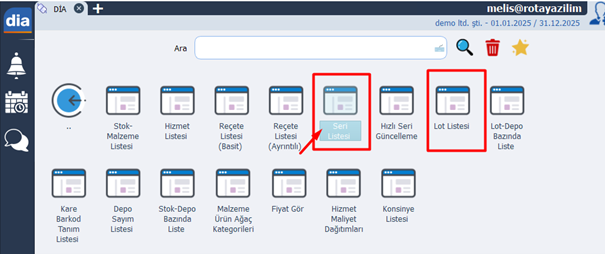
- Stok > Stok Malzeme Listeleri > Seri/Lot Listesi ekranını açın.

- F4 (Ekle) ile yeni seri/lot kaydı oluşturun.

- Takip türünü “Seri” veya “Lot” olarak seçin.
- “Adet” alanına üretilecek numara sayısını girin.
- “Numarası” alanına kodu yazın (örnek: TV-2025-01).
- “Açıklama” kısmına ürün adını yazın.
- Tarih alanlarını özelleştirin:
Örneğin;- Tarih 1: Son Kullanma Tarihi
- Tarih 2: Garanti Başlangıcı
- Gerekirse Özel Kod veya Proje seçimi yapın.
- F2 (Kaydet) ile oluşturun.

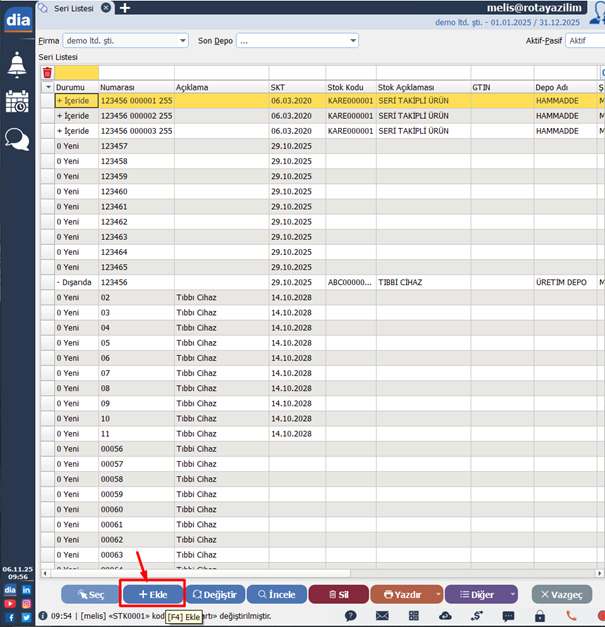
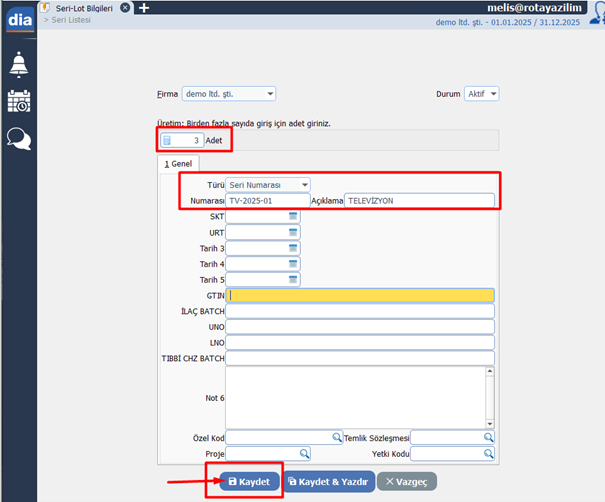
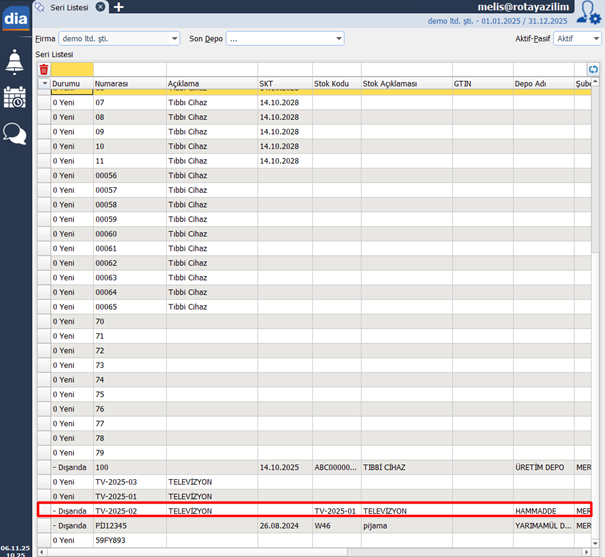
🔎 Not: Sistem numaraları önce “0 Yeni” şeklinde gösterir. Ardından stok girişi yaptığınızda durum “İçeride” olur. Satış işleminden sonra ise “Dışarıda” durumuna geçer.
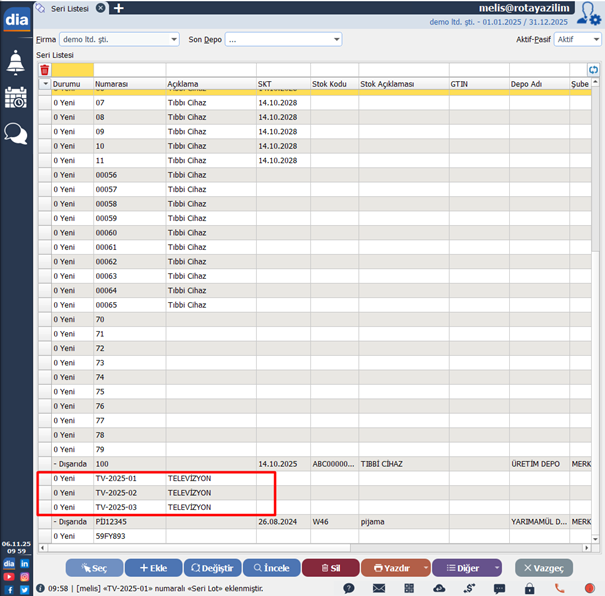
3️⃣ Stok Girişi (Mal Alım Faturası ile Seri/Lot Ekleme)
Bu bölümde, oluşturduğunuz seri veya lot numaralarını stoklara dahil etmelisiniz. Bu işlem sayesinde ürünlerin hangi seri veya lot ile giriş yaptığı net şekilde kaydedilir.
Adımlar:
- Fatura > Fatura Listesi > Mal Alım Faturası oluşturun.


- Tedarikçi carisini seçin.


- “Kalemler” alanına ürün ekleyin.

- Seri/Lot alanına tıklayın.

- Boşluk tuşuna basarak oluşturduğunuz numaraları görüntüleyin.
- Uygun seri/lot numaralarını seçip F2 (Seç) ile ekleyin.

- Faturayı F2 (Kaydet) ile tamamlayın.
 Bu işlemin ardından, Seri/Lot Listesi ekranına giderseniz ilgili numaraların durumu “0 Yeni”den “İçeride” olarak güncellenecektir.
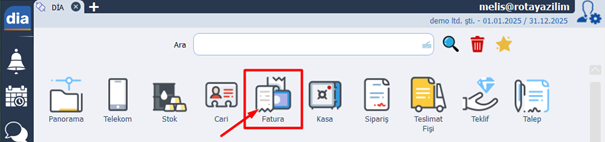
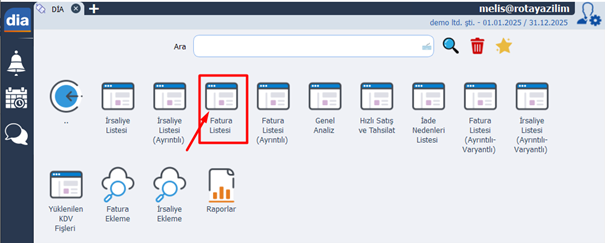
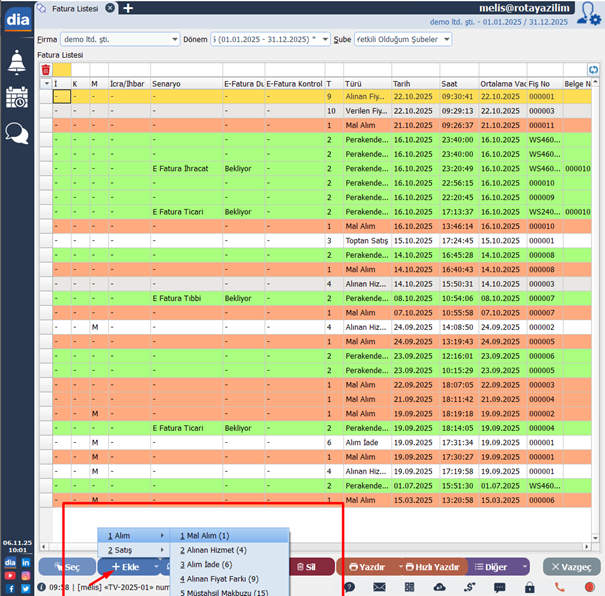
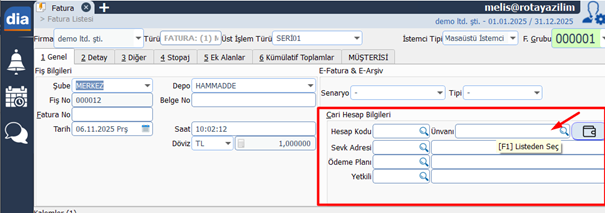
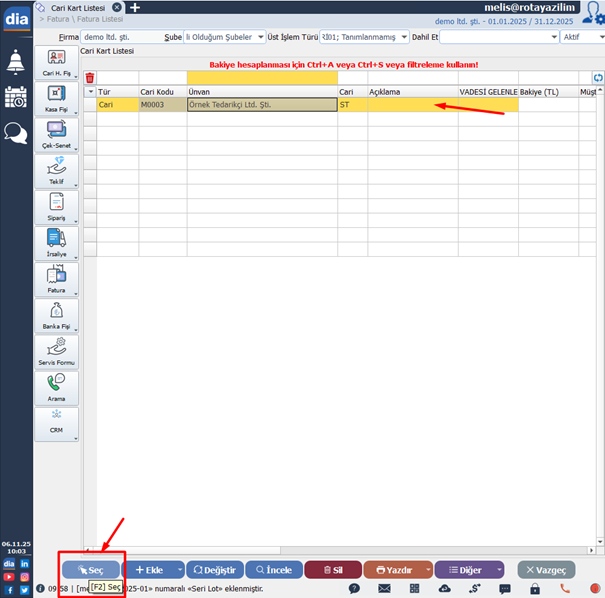
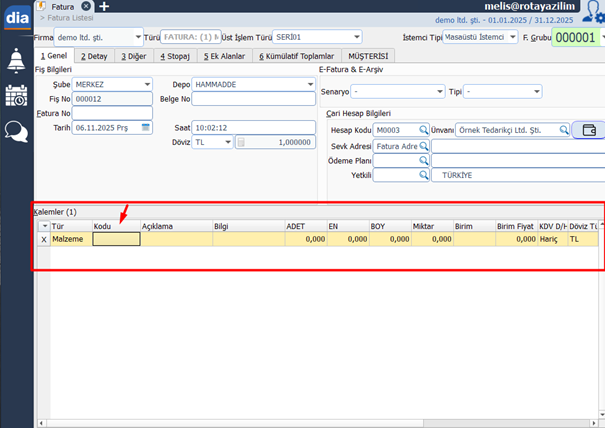
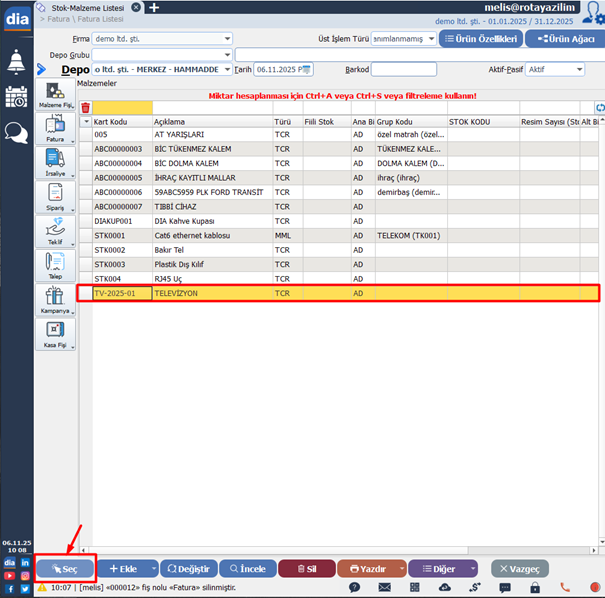
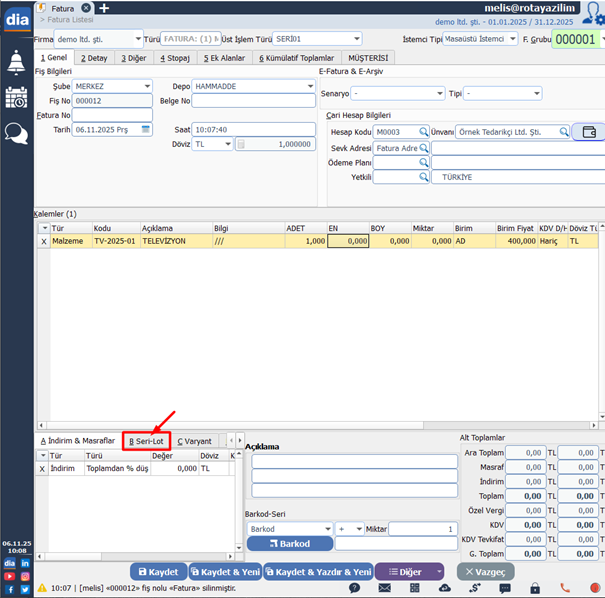
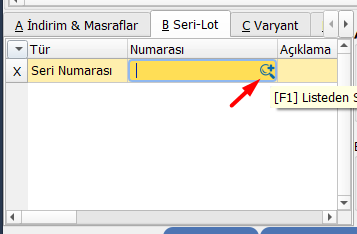
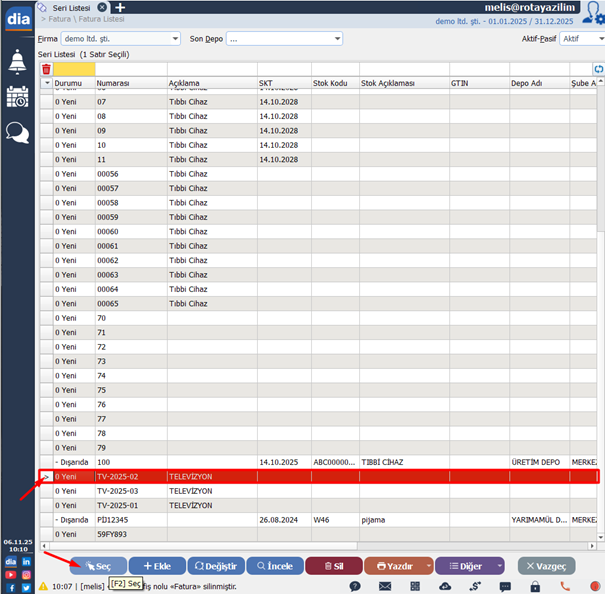
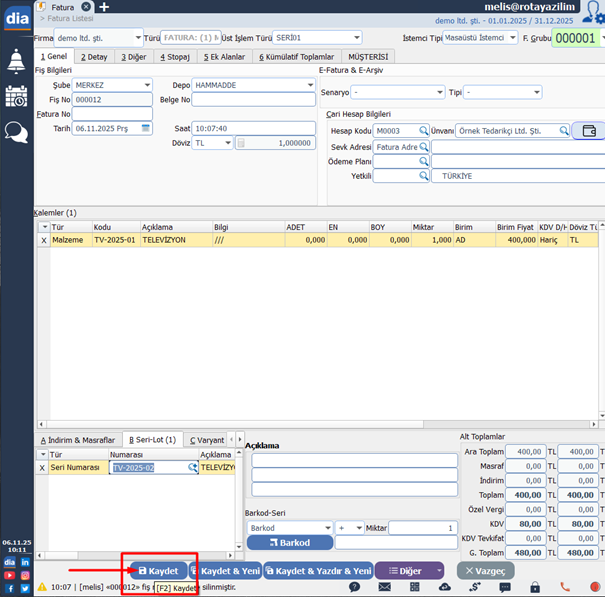 Bu işlemin ardından, Seri/Lot Listesi ekranına giderseniz ilgili numaraların durumu “0 Yeni”den “İçeride” olarak güncellenecektir.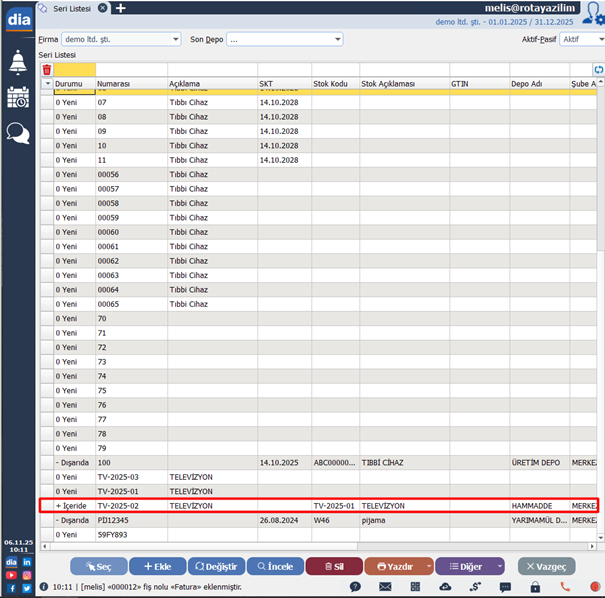
4️⃣ Stok Hareketlerini Kontrol Etme
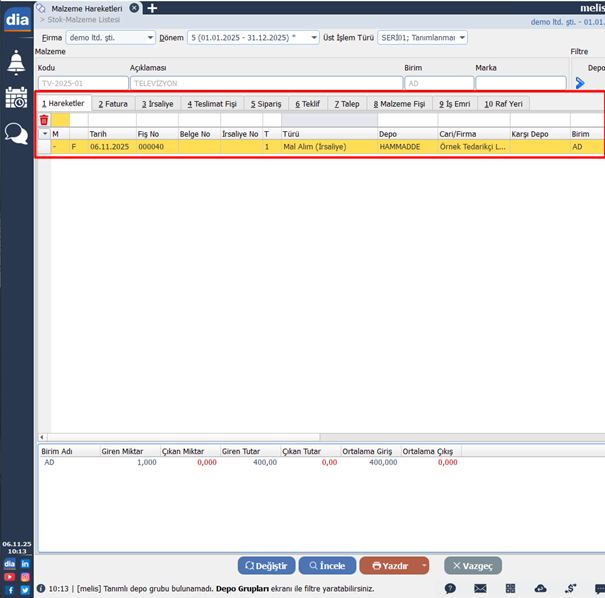
Stok hareketlerini düzenli olarak kontrol etmek çok önemlidir. Böylece giriş, çıkış ve transfer işlemlerini daha doğru analiz edebilirsiniz. Ayrıca bu işlem stok hatalarını erken fark etmenizi sağlar.
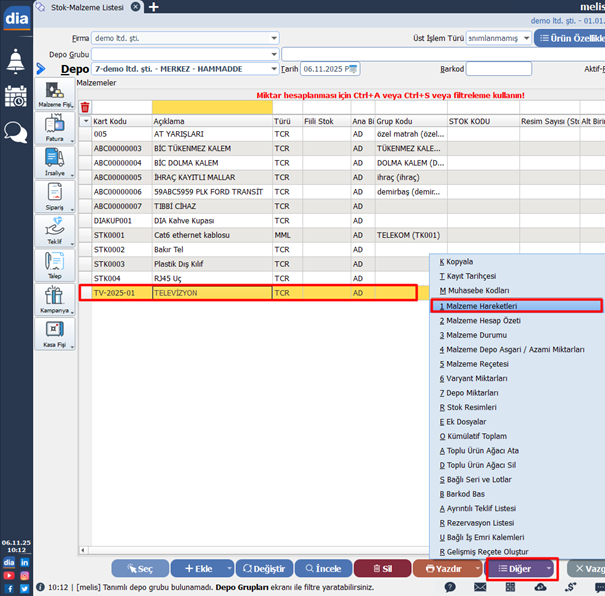
- Stok Malzeme Listesi ekranında ürünün üzerindeyken F12 (Diğer) → Malzeme Hareketleri seçin.
- Açılan ekranda tüm hareketleri inceleyin.
5️⃣ Satış Faturasında Seri/Lot Seçimi
Satış işlemi sırasında hangi seri veya lotun düşeceği mutlaka belirtilmelidir. Bu nedenle doğru numarayı seçmek kritik bir adımdır.
Adımlar:
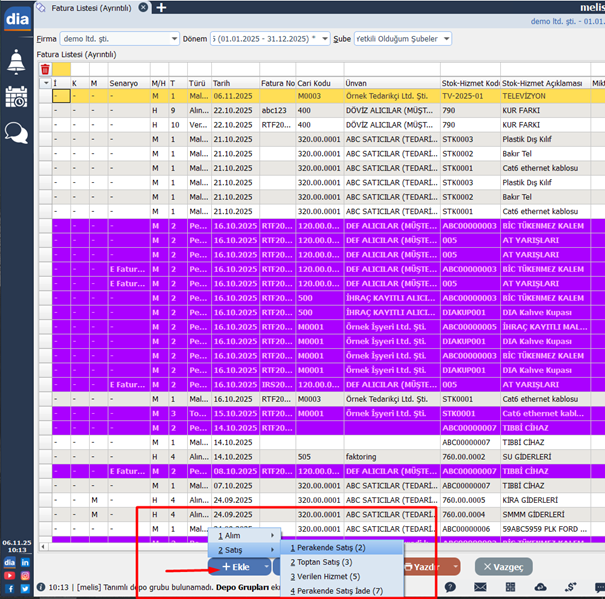
- Fatura > Fatura Listesi > Perakende Satış Faturası oluşturun.

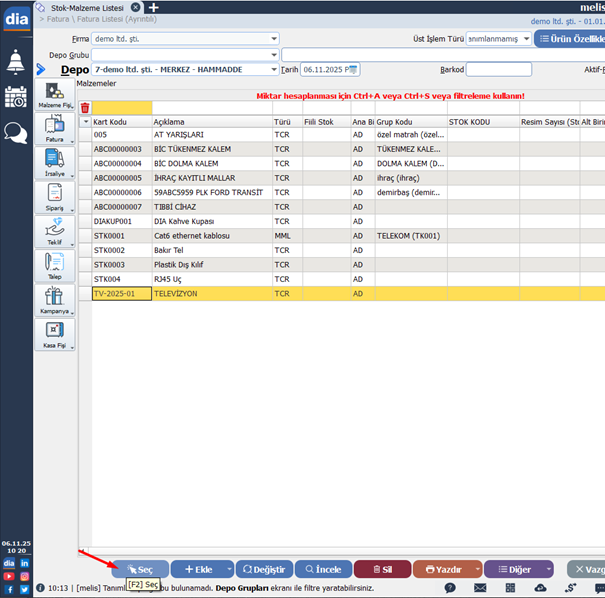
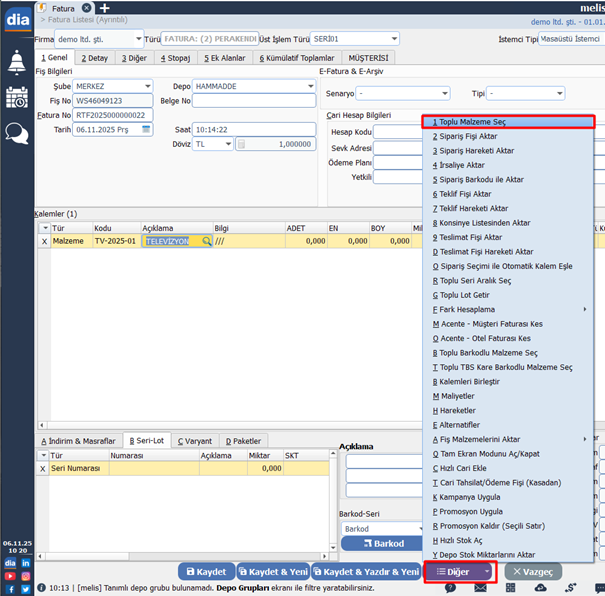
- Ürünü manuel ekleyin veya F12 (Diğer) → Toplu Malzeme Seç kullanın.
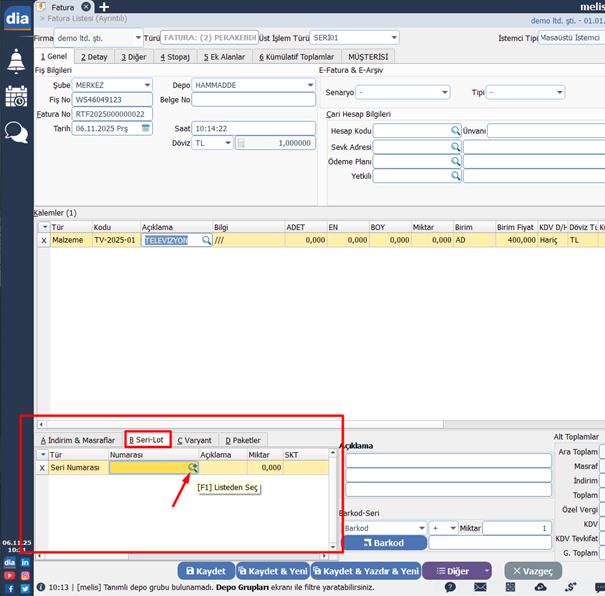
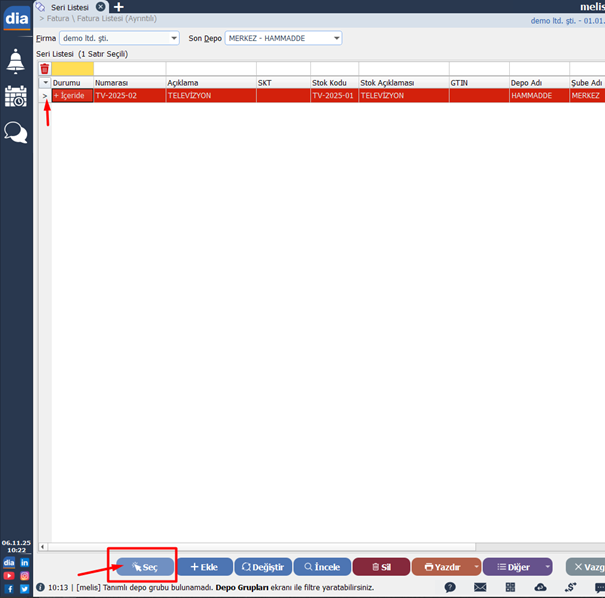
- Seri/Lot alanına tıklayın.
- Stokta “İçeride” görünen numaraları inceleyin.
- Çıkış yapılacak numarayı seçin.
- F2 (Kaydet) ile onaylayın.
Bu işlemin ardından satılan seri/lot numaralarının durumu “Dışarıda” olarak değişir.

🏬 Mağaza Modülünde Seri/Lot Takipli Ürün Satışı
Mağaza modülü, seri ve lotlu ürünlerin hızlı şekilde satışa eklenmesini sağlar. Ayrıca barkod kullanımının aktif olması işlemleri daha da hızlandırır.
1️⃣ Vitrin (Showcase) Üzerinden Seçim
Showcase ekranından ürün seçtiğinizde sistem ilgili seri numarasını otomatik gösterir. Böylece satış işlemi daha pratik ilerler.
2️⃣ Barkod Okutarak Çağırma
- a) Seri Numarası Okutma: Ürünün seri barkodunu okutun; sistem ürünü otomatik olarak satış ekranına getirir.
- b) Lot Numarası Okutma: Lot içeren barkodu okutun; ilgili parti ürünleri satışa eklenir.
3️⃣ Toplu Seri Seçimi
Birden fazla seri numarasını arka arkaya eklemeniz gerekiyorsa Toplu Seri Seç butonunu kullanabilirsiniz. Bu özellik tüm seri numaralarını tek işlemle ekler.
4️⃣ Satışın Tamamlanması
Ürünleri ekledikten sonra Tahsilat ekranına geçin. Ödemeyi tamamladığınız anda seri/lot numaraları otomatik olarak “Dışarıda” durumuna geçer. Böylece stoklar anlık olarak güncellenmiş olur.