
Dia Yetki Kodu ve Kullanıcı Yetkilendirme Rehberi
Dia yetki kodu tanımlama işlemi, Dia sistemlerinde veri güvenliğini sağlamanın en etkili yoludur. Kullanıcıların hangi kaydı görebileceği, hangi işlemi yapabileceği ve hangi modüllere erişebileceği, yetki kodu ve kullanıcı yetkilendirme ayarları ile kontrol edebilirsiniz. Doğru yapılandırılmış bir yetkilendirme sistemi hem veri güvenliği sağlar hem de kullanıcıların sadece sorumluluk alanlarına odaklanmasını kolaylaştırır.
Bu rehberde, Dia yetki kodu oluşturma sürecini, kullanıcılara nasıl atandığını ve firma / modül bazlı yetkilendirmenin nasıl yapıldığını adım adım anlatıyoruz.
1️⃣ Dia Yetki Kodu Nedir?
Yetki kodu; belirli kayıtların (stok, cari, fatura, sipariş vb.) sadece belirli kullanıcılar tarafından görülmesini veya kullanılmasını sağlayan bir tanımdır.
📌 Örneğin:
Bir kullanıcı sadece belirli stok fişlerini,
Bir muhasebe personeli yalnızca kendi carilerini,
Bir depo sorumlusu ise yalnızca belirli depo hareketlerini görebilir.
İşte bu ayrımı, yetki kodları sayesinde yapabilirsiniz.
2️⃣ Dia Yetki Kodu Nasıl Oluşturulur?
🔹 Yetki Kodları Ekranına Giriş
İlk olarak, ana ekrandaki arama alanına veya F10 tuşuna basarak “Yetki Kodları” yazın ve ilgili ekranı açın.

🔹 Yeni Dia Yetki Kodu Ekleme
Listeye yeni bir kod eklemek için “Ekle” butonuna tıklayın. Bu aşamada firma alanı pasif gelecektir. Çünkü oluşturduğunuz yetki kodu sadece aktif firma için geçerli olur.
Ardından şu adımları izleyin:
Tür seçimi yapın: Malzeme Fişleri, Cari Kartlar, Faturalar, Siparişler veya İrsaliyeler gibi seçeneklerden birini belirleyin.
Yetki Kodu alanını doldurun: Kısa ve açıklayıcı bir kod yazın (Örn: DEP_IST, MUH_CARI, SATIS_FAT).
Açıklama ekleyin: Kodun ne amaçla kullanılacağını belirtin.
Son olarak “Kaydet” butonuna basın.
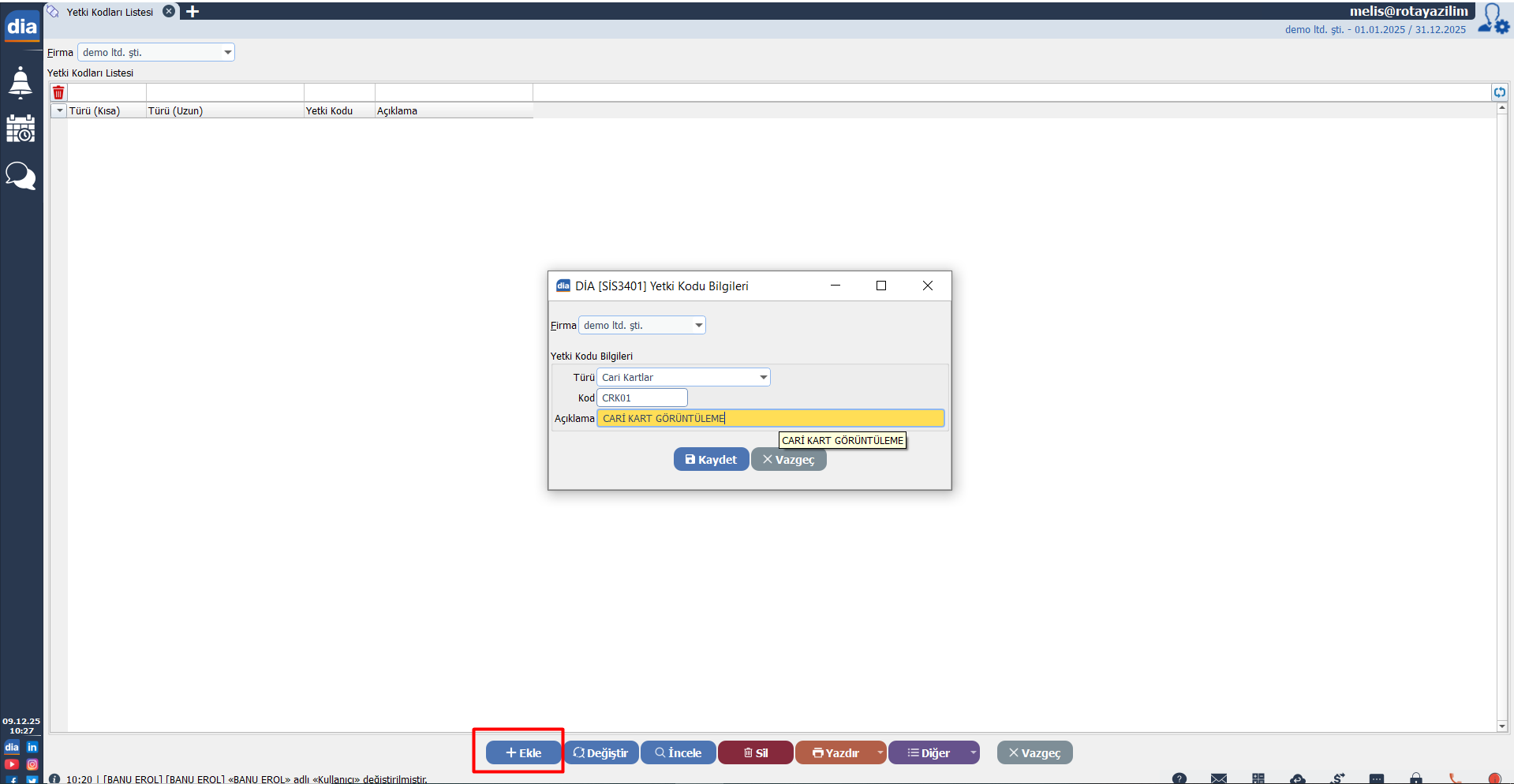
✅ Böylece tanımladığınız yetki kodu artık kullanılmaya hazırdır.
🔹 Yetki Kodu Düzenleme / Silme
Mevcut bir kodu değiştirmek için listeden ilgili satırı seçin.
Değiştir: Kod ve açıklamayı güncelleyebilirsiniz.
İncele: Sadece görüntüleme yapabilirsiniz.
Sil: Yetki kodunu tamamen sistemden kaldırabilirsiniz.
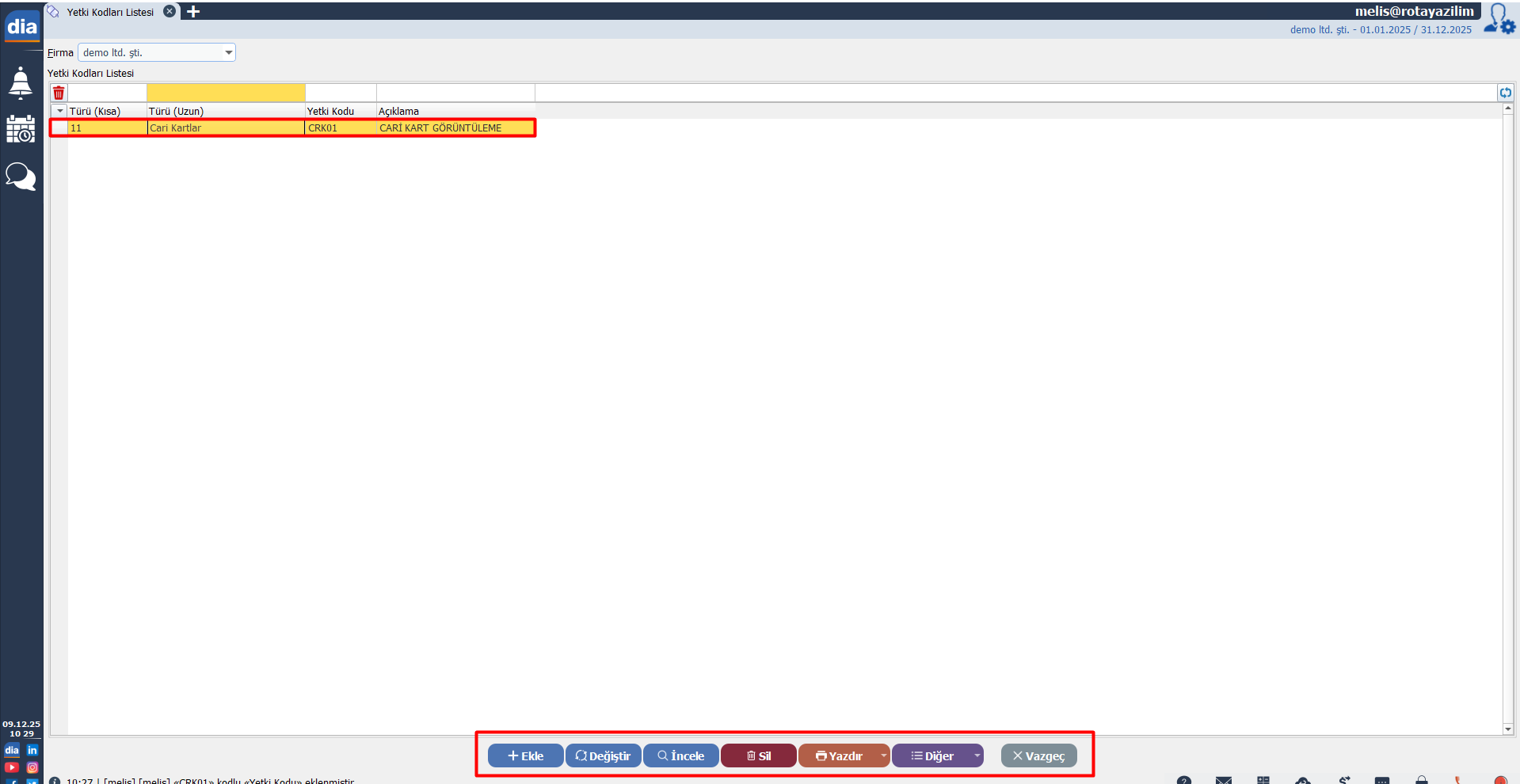
⚠️ Ancak unutmayın; sildiğiniz kod, daha önce atadığınız kullanıcıların üzerinden de düşecektir.
3️⃣ Kullanıcılara Dia Yetki Kodu Atama Yöntemleri
Sistemde oluşturduğunuz yetki kodu tanımlarını kullanıcılara iki farklı yöntemle atayabilirsiniz.
✅ Yöntem 1: Yetki Kodları Listesinden Atama
Bu yöntemi uygulamak için Yetki Kodları ekranına girin ve atamak istediğiniz kodu seçin. Daha sonra Diğer → Kullanıcılara Ata yolunu izleyin.
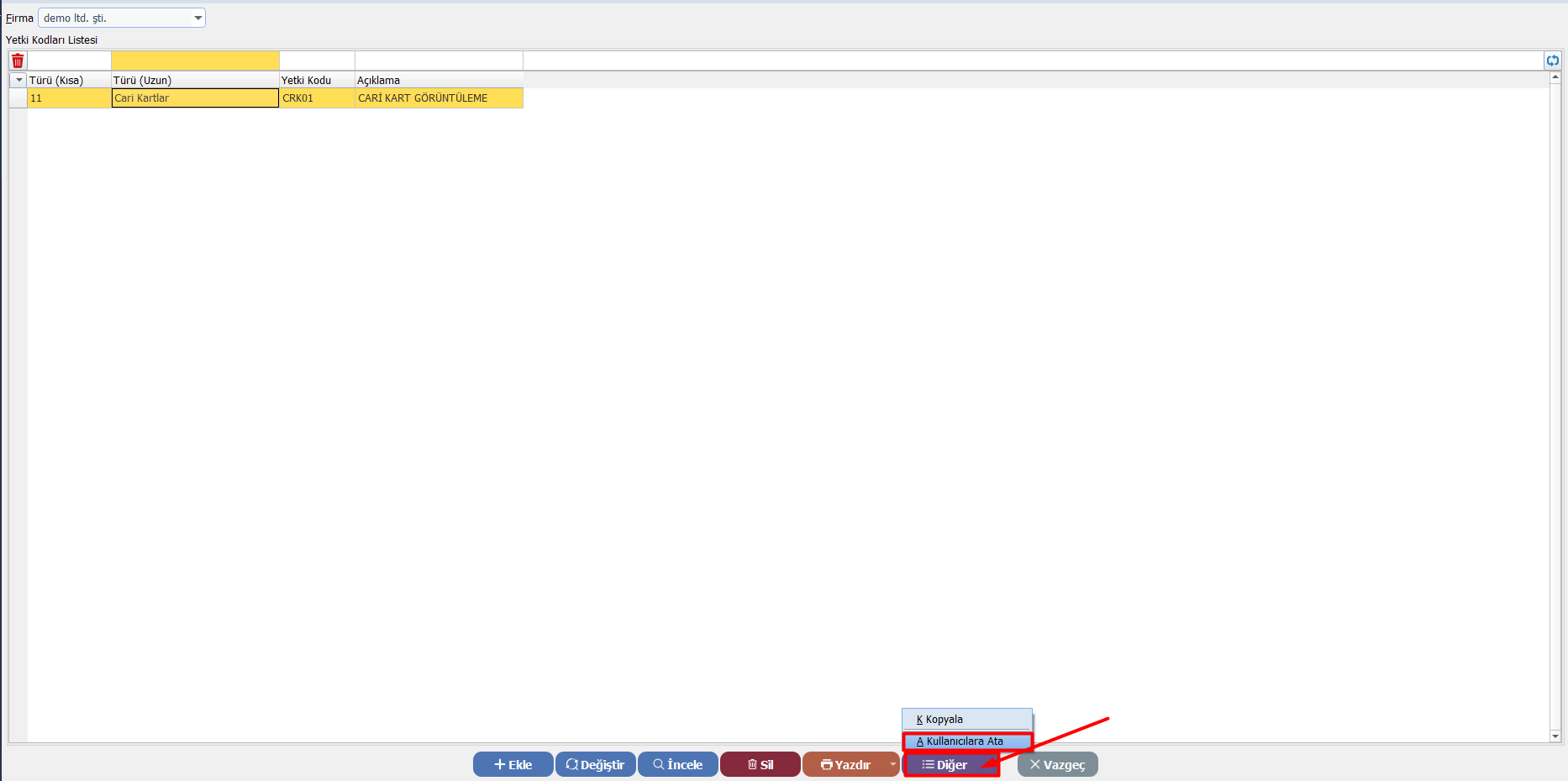
Açılan kullanıcı listesinde şunları yapın:
Kullanıcıları boşluk tuşu veya tıklayarak seçin (seçimler kırmızı işaretlenir).
“Seç” butonuna basın.
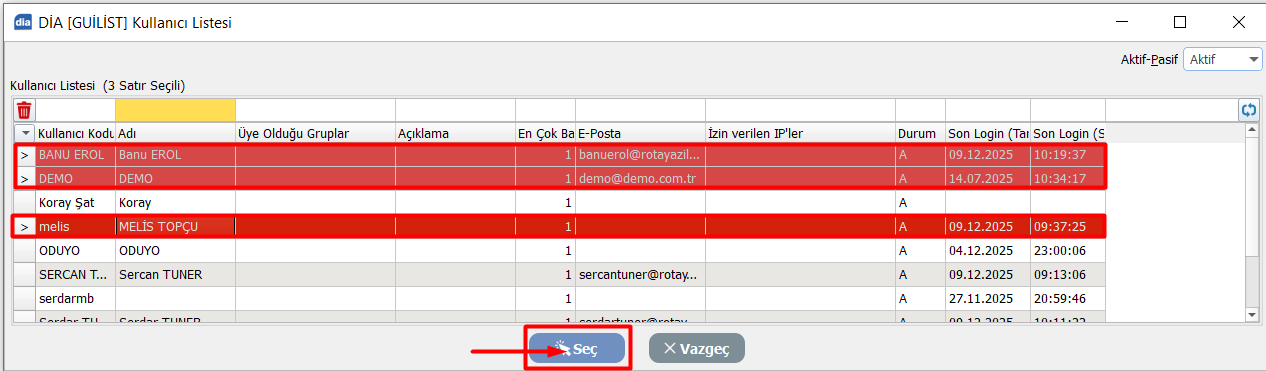
📌 Bu yöntem, özellikle tek bir yetki kodu tanımını birden fazla kullanıcıya vermek istediğinizde idealdir.
✅ Yöntem 2: Kullanıcı Listesi Üzerinden Atama (En Yaygın)
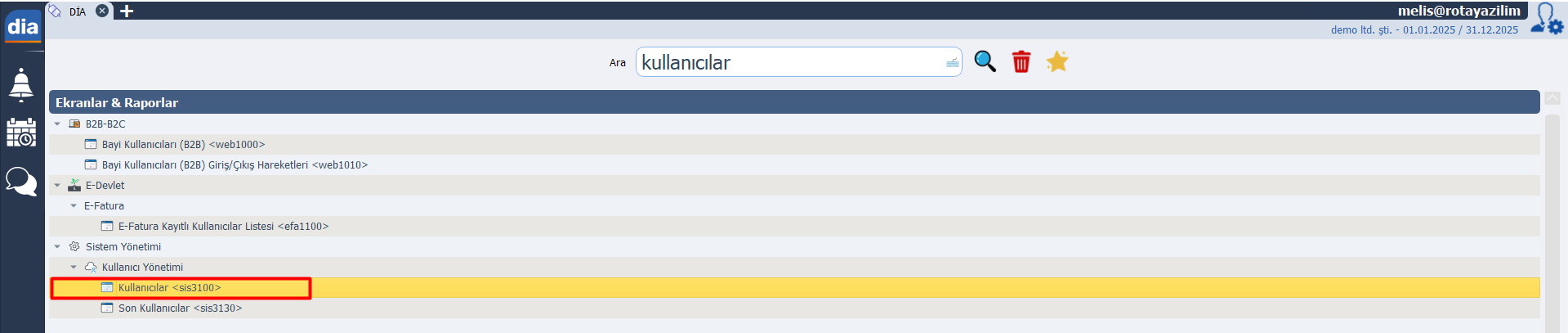
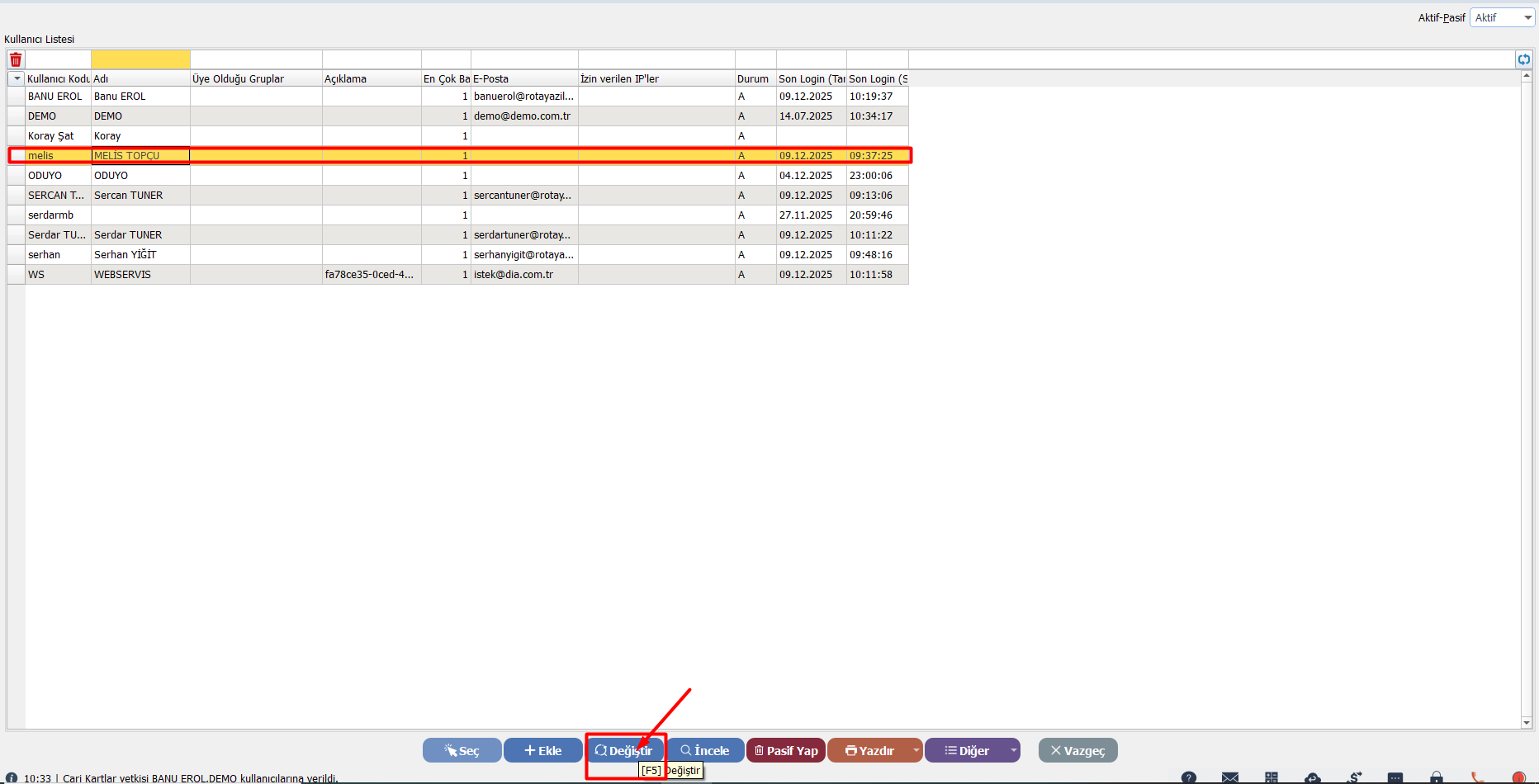
Alternatif ve en yaygın yöntem ise kullanıcı listesidir. Arama alanına “Kullanıcılar” yazın, işlem yapılacak kullanıcıyı seçin ve “Değiştir” butonuna tıklayın.
🔹 Yetki Kodları Alanı
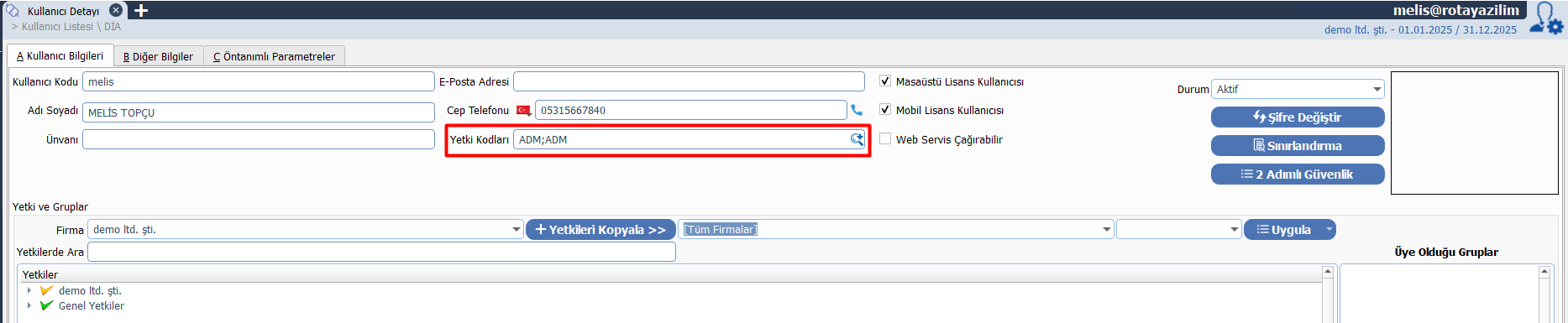
Kullanıcı detay ekranında “Yetki Kodları” alanına gelin. Buradan “Seç” diyerek mevcut yetki kodlarını seçebilirsiniz. Hatta gerekirse buradan yeni bir yetki kodu da oluşturabilirsiniz. Ayrıca aynı kullanıcıya birden fazla yetki kodu atamanız da mümkündür.
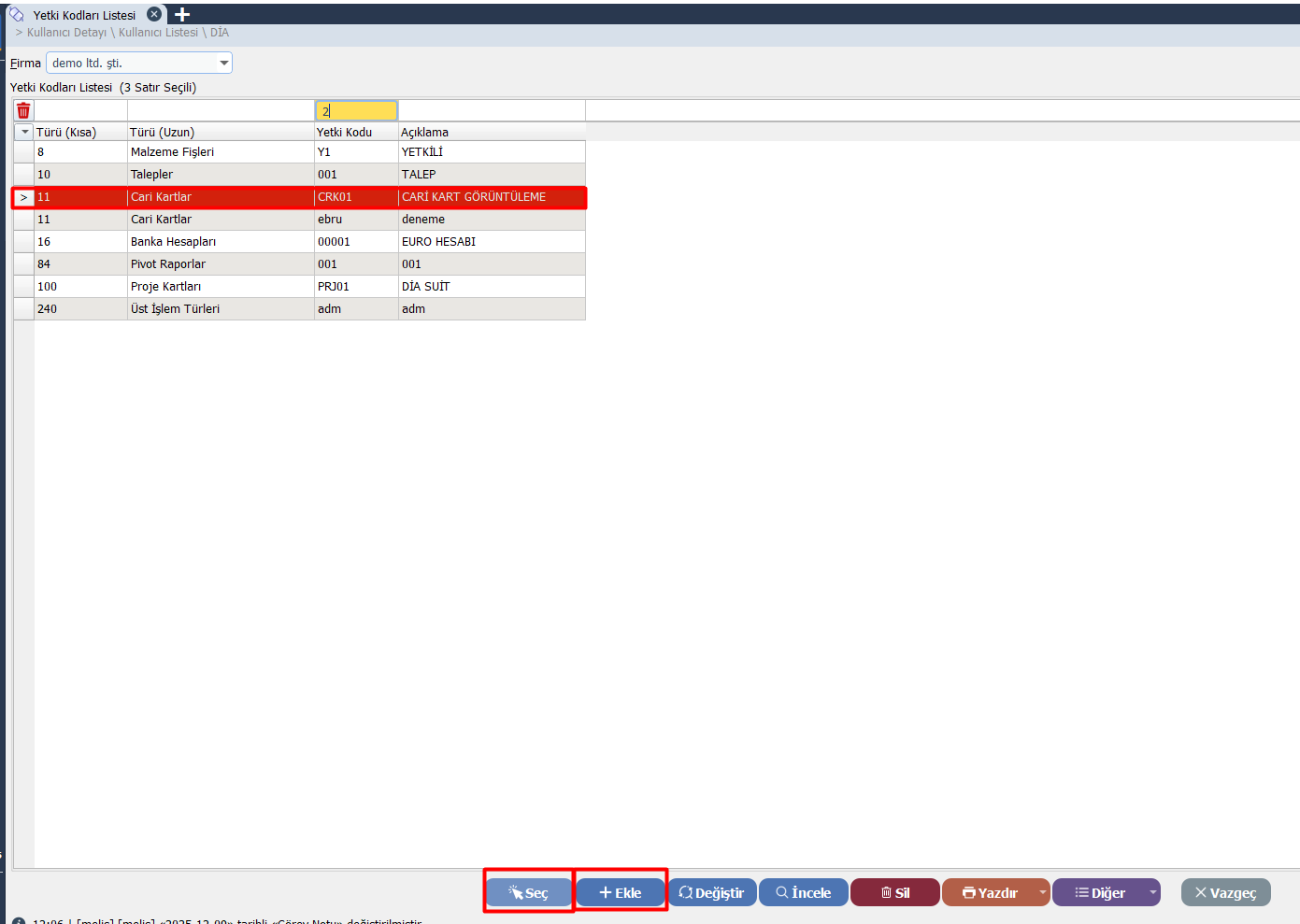
✅ Sonuç olarak, atama sonrası kullanıcı sadece bu yetki koduna bağlı kayıtları görebilecektir.
🔹 Ön Tanımlı Yetki Kodları
Bunun yanı sıra, kullanıcı detay ekranında “Diğer Bilgiler” sekmesine giderek ön tanımlı kod belirleyebilirsiniz. Buradan seçtiğiniz yetki kodu; Fatura, Sipariş veya Fiş gibi ekranlarda otomatik olarak gelir.
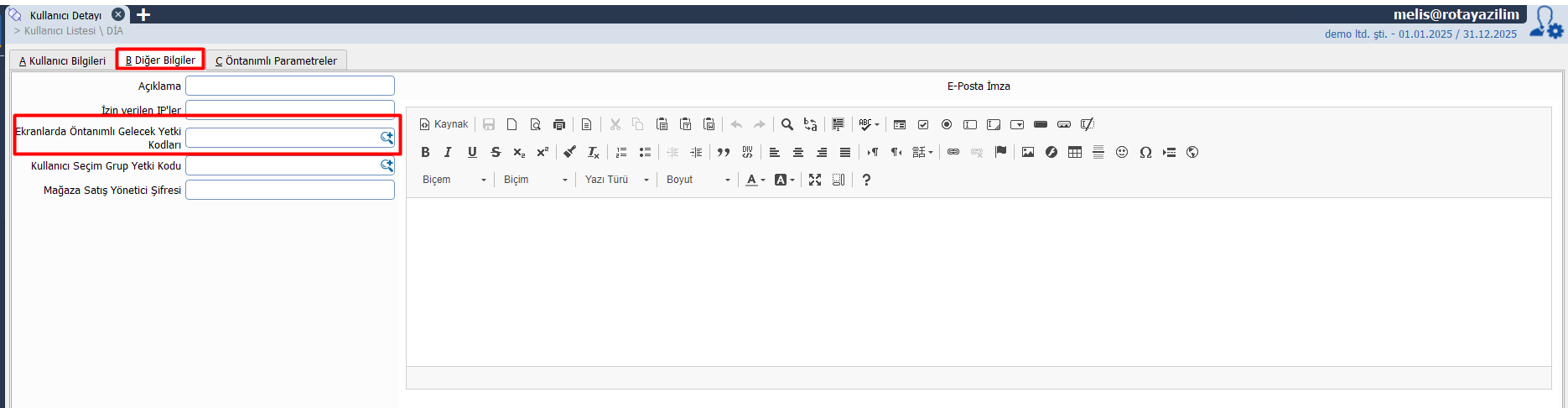
📌 Böylelikle, sürekli aynı kodla işlem yapan kullanıcılar için büyük bir kolaylık sağlamış olursunuz.
4️⃣ Toplu Yetki Kodu Atama / Kaldırma
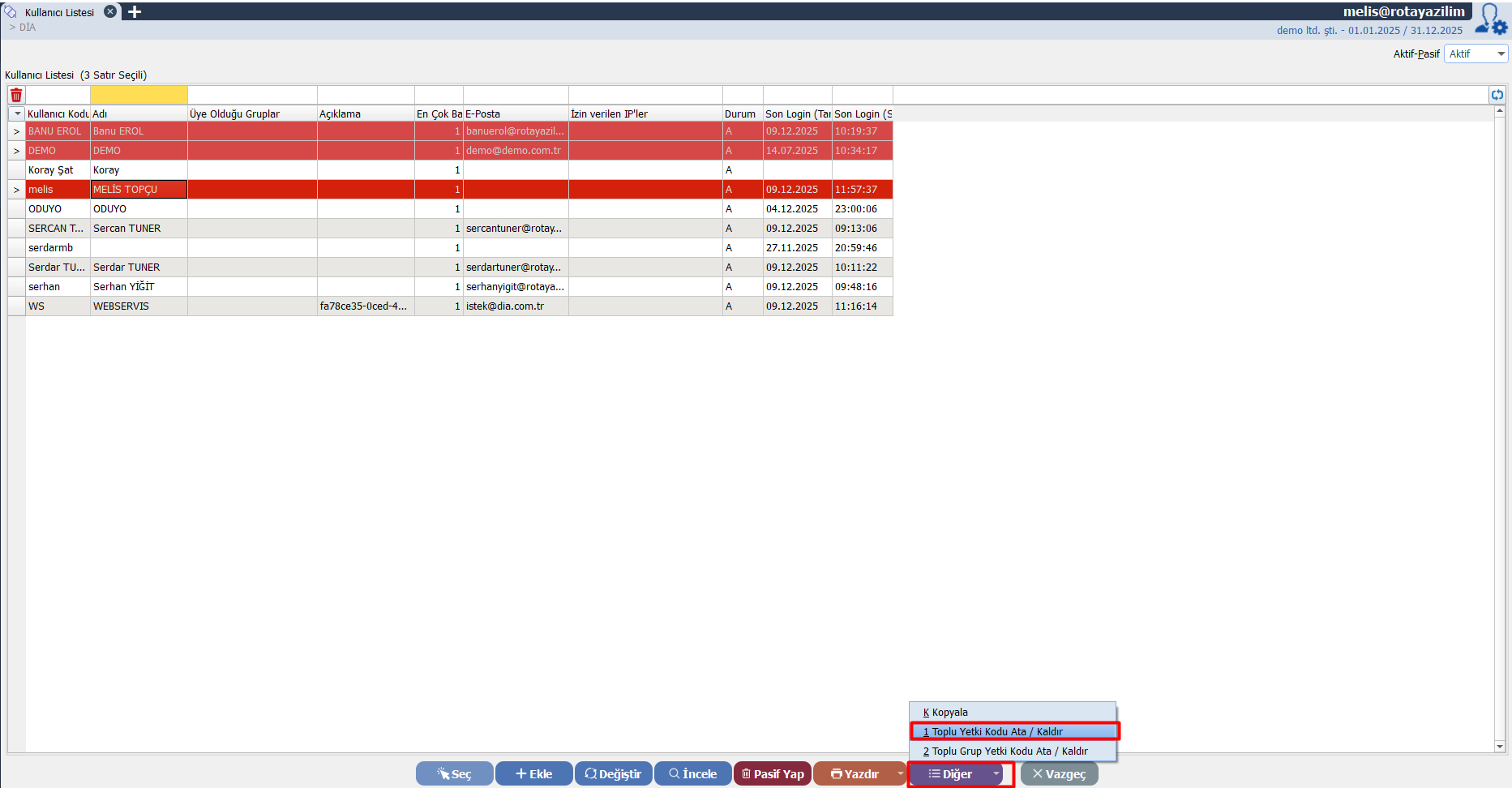
Birden fazla kullanıcıya aynı anda işlem yapmak istiyorsanız şu adımları takip edin:
Kullanıcılar Listesi ekranına girin.
İlgili kullanıcıları seçin.
Diğer → Toplu Yetki Kodu Ata/Kaldır menüsünü kullanın.
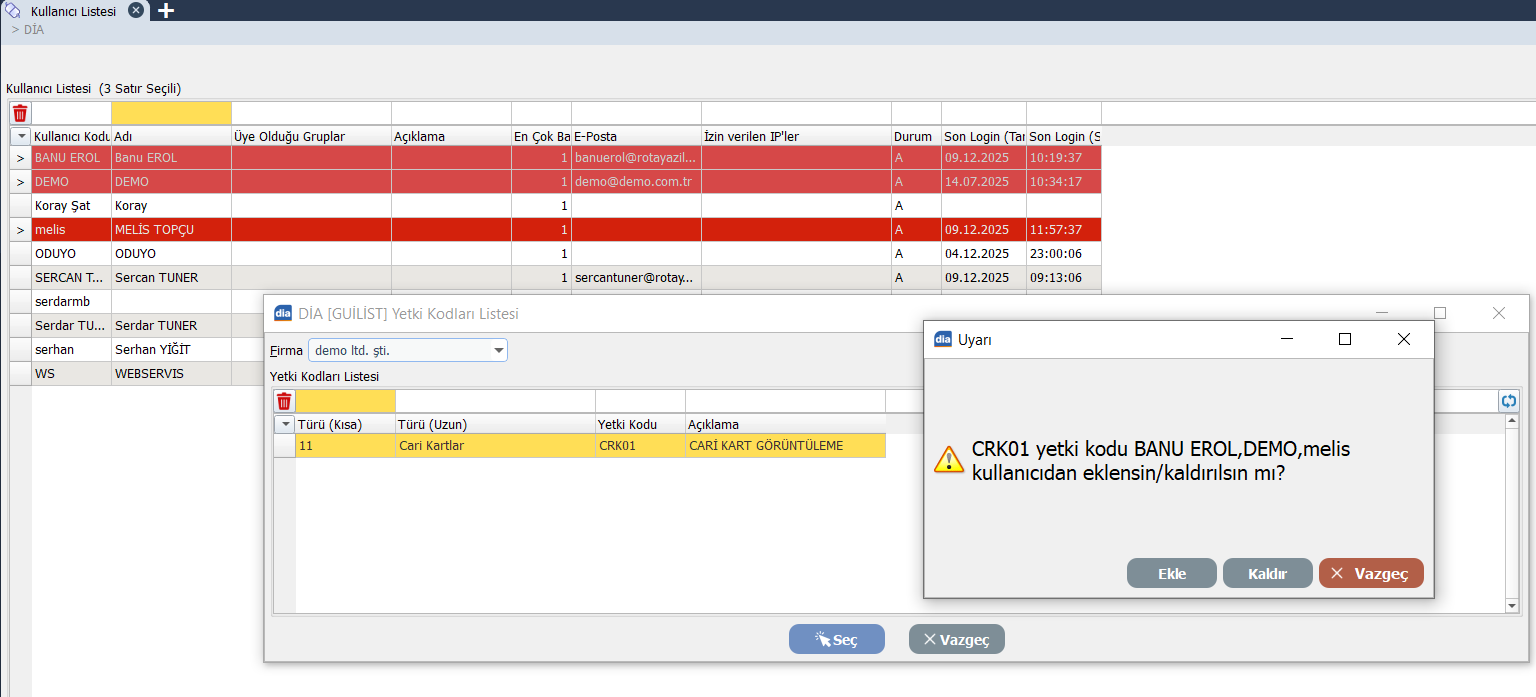
Sistem size şu soruyu soracaktır: “Eklensin mi, kaldırılsın mı?” Bu işlem sayesinde, seçilen yetki kodu tüm kullanıcılara ekleyebilir ya da tam tersi olarak tüm kullanıcılardan kaldırabilirsiniz.
5️⃣ Firma ve Modül Bazlı Yetkilendirme
Yetki kodları kayıt bazlıdır; bununla birlikte kullanıcıların hangi modüllerde işlem yapabileceğini kullanıcı kartından tanımlayabilirsiniz.
🔹 Yetki ve Gruplar Alanı
Kullanıcı detay ekranında “Yetkiler bölümüne girin. Önce firmayı seçin, ardından firmanın yanındaki ok işareti ile modülleri açın.
🔹 Yetki Renkleri ve İşaretlerin Anlamı
(G) İşareti: Grup yetkisinin geçerli olduğunu gösterir.
Turuncu: Kısmi yetki (bazı alt işlemler kapalıdır).
Kırmızı: Yetki yok (üst ve alt işlemler kapalıdır).

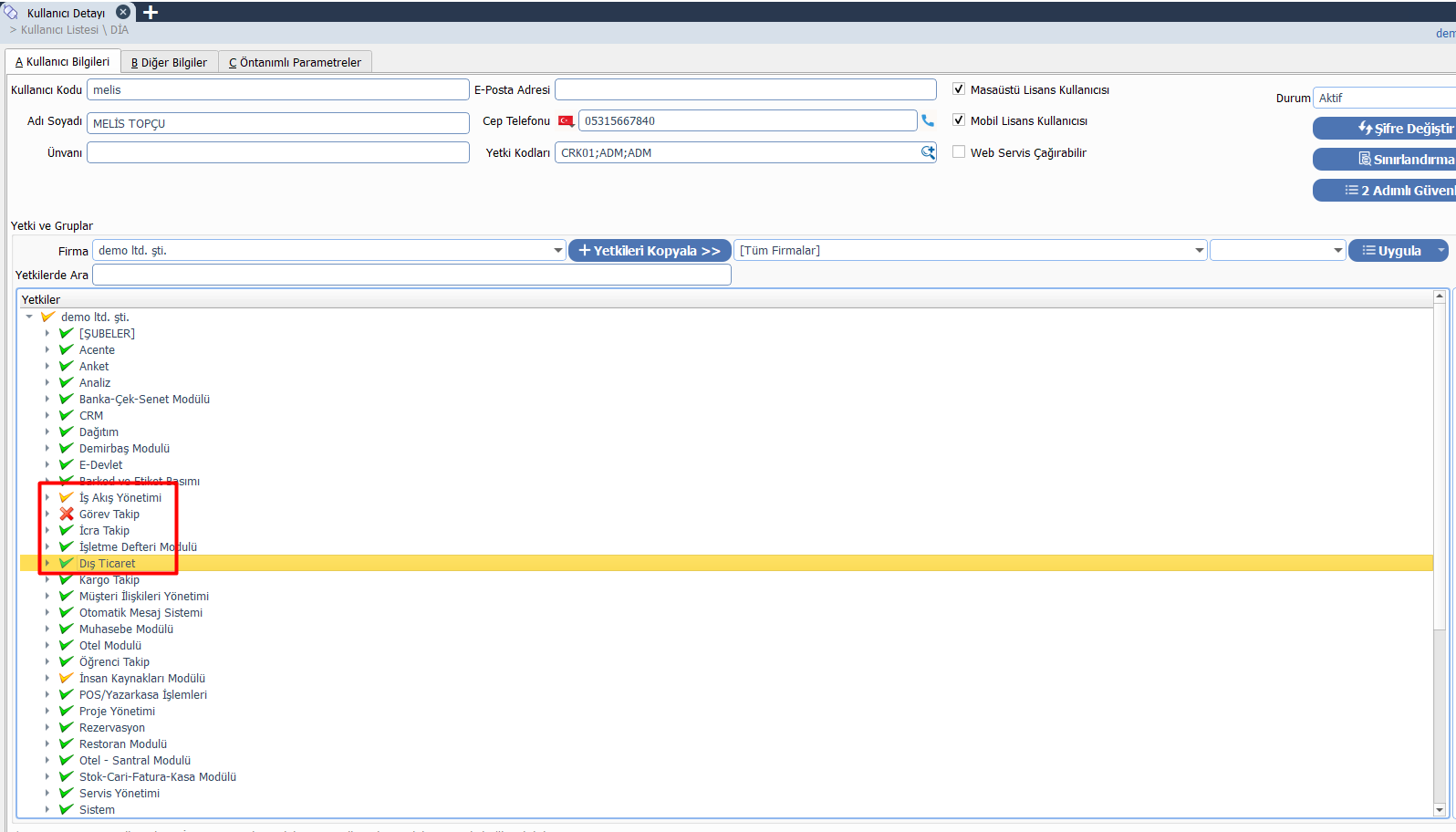
📌 Ayrıca, alt başlıklara indikçe yetkilendirmeyi daha da detaylandırabilirsiniz.
Örnek Senaryo ile Yetki Yönetimi: Alım Faturaları Kısıtlaması
ERP sistemlerinde veri güvenliği, sadece dış tehditlere karşı değil, iç kullanıcıların hatalı işlemlerine karşı da alınması gereken bir önlemdir. Özellikle alım faturaları gibi şirketin maliyet yapısını ve stok durumunu doğrudan etkileyen alanlarda, doğru yetkilendirme hayati önem taşır.
Gelin, sık karşılaşılan bir senaryo üzerinden yetki seviyelerinin ne anlama geldiğini ve “Hangi yetki kapatılırsa ne olur?” sorusunun cevabını inceleyelim.
Senaryo: Alım Faturalarına Erişim Kısıtlaması
Bir personeliniz var ve bu kullanıcının sisteme giriş yapabilmesini ancak alım faturalarına müdahale etmemesini (veya hiç görmemesini) istiyorsunuz. Bu durumda uygulayabileceğiniz 4 farklı yetki seviyesi ve sonuçları şunlardır:
1. Tam Kısıtlama: Alım Faturaları Yetkisi Kapalıysa
Eğer kullanıcı için bu menüye ait yetki tamamen kapatılırsa, sistem o kullanıcı için söz konusu modül yokmuş gibi davranır. Alım faturaları 1 kodludur yetkiler kapanınca 1 numaralı faturaları göremez
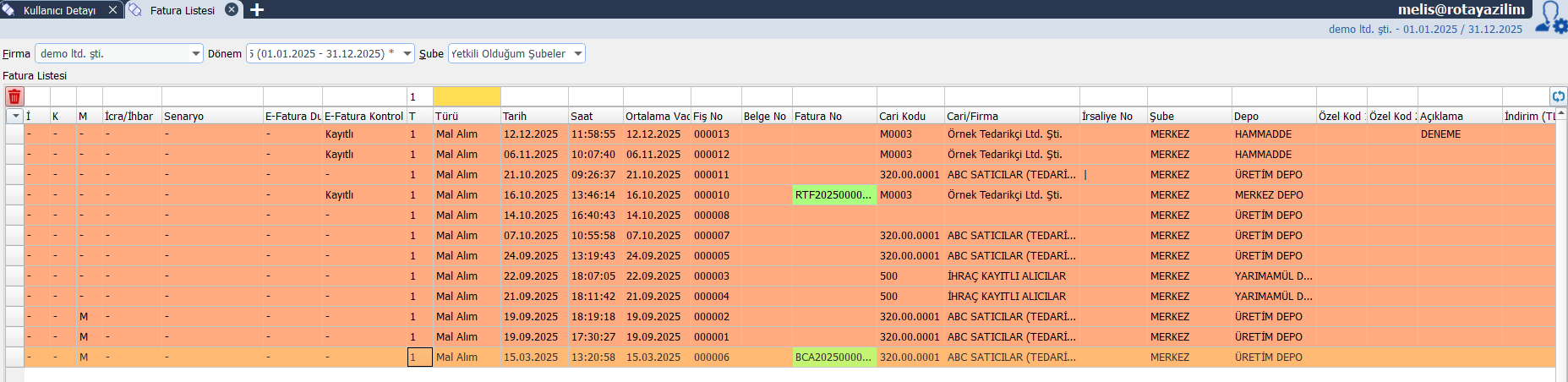
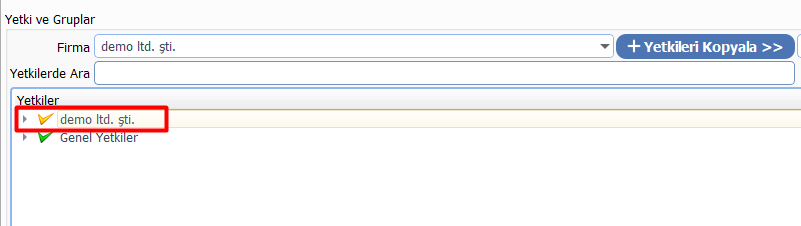
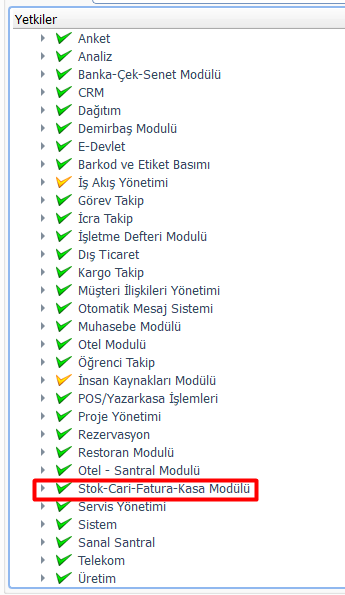
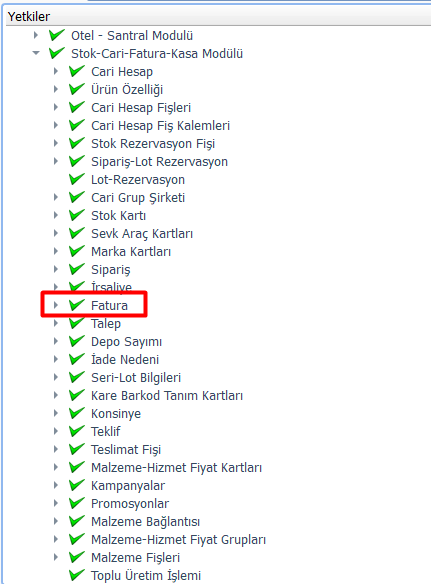
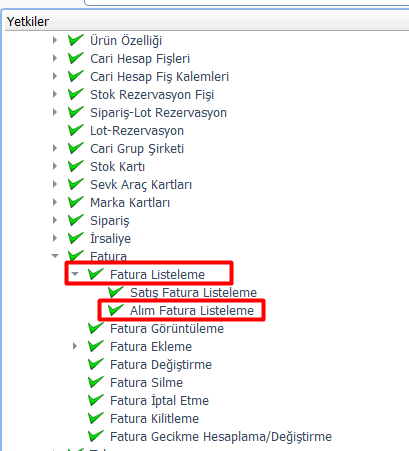
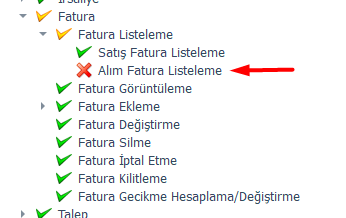

Sonuç: Kullanıcı fatura listesindeki “Alım Faturaları” başlığını göremez.
Erişim: Arama çubuğuna fatura ekranının kodunu veya adını yazsa bile ekrana ulaşamaz.
Raporlama: Genel raporlarda alım faturası verilerine erişemez.
💡 Özet: Kullanıcının bu verilerle hiçbir işi yoksa en güvenli yöntem budur.
2. Gözlemci Modu: Görme Açık, Ekleme Kapalıysa
Bu yetki kombinasyonu, genellikle muhasebe destek personeli veya denetim yapan kullanıcılar için tercih edilir.
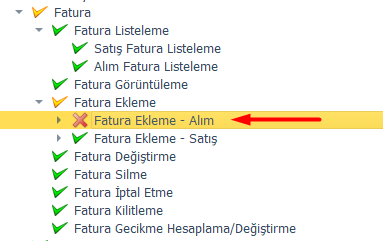
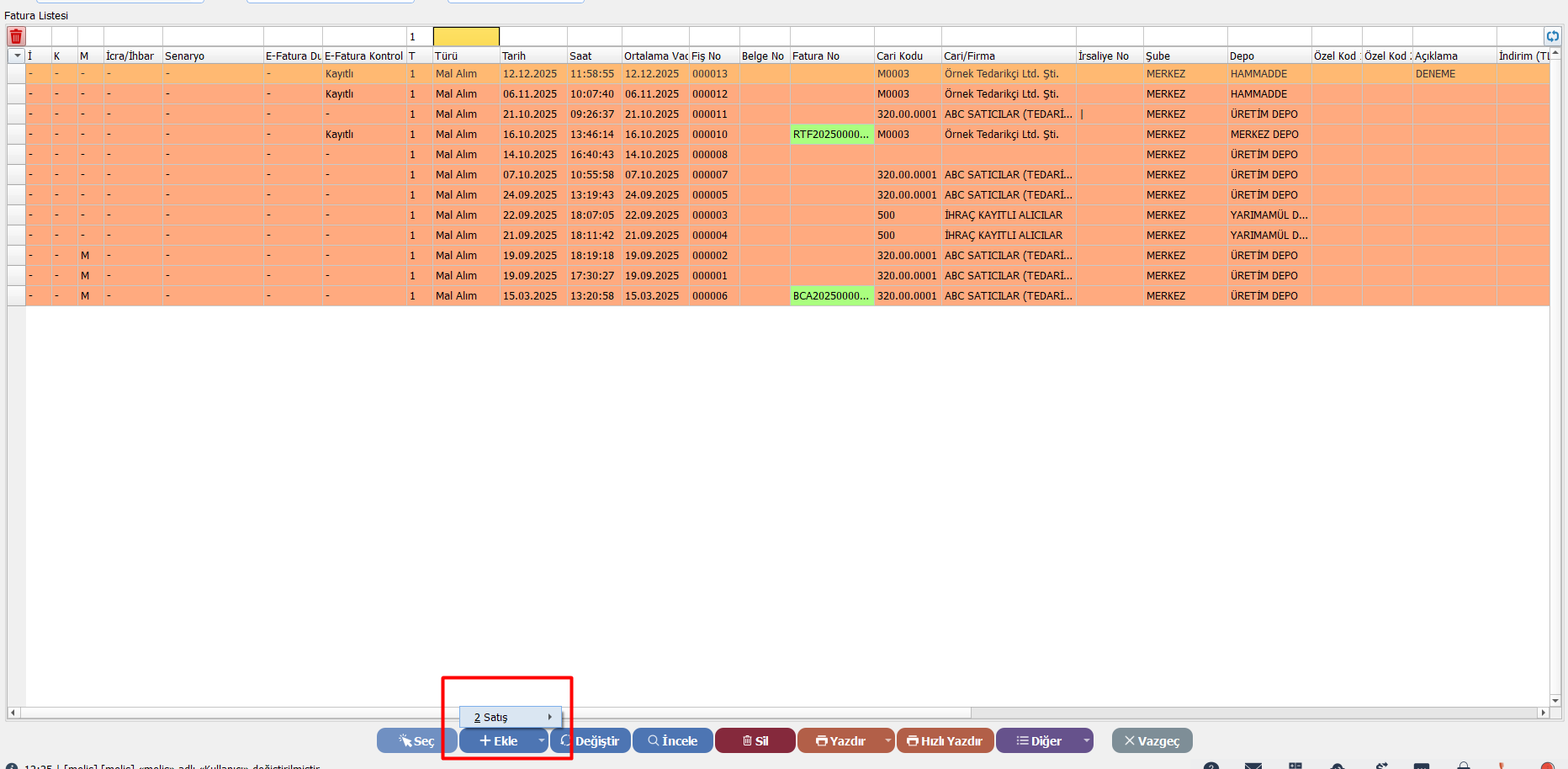
Sonuç: Kullanıcı mevcut alım faturalarını listede görür ve detaylarını (içeriğini) inceleyebilir.
Kısıtlama: Yeni bir alım faturası oluşturamaz. “Ekle” butonu pasif (tıklanamaz) durumda olur.
💡 Özet: “Neler olduğunu görsün ama sisteme yeni veri girişi yapamasın” diyorsanız bu ayarı kullanmalısınız.
3. Veri Koruma Modu: Güncelleme (Değiştirme) Kapalıysa
Mevcut kayıtların içeriğinin bozulmasını önlemek için idealdir. Kullanıcı faturayı görür ancak üzerinde oynama yapamaz.
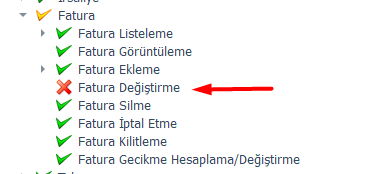
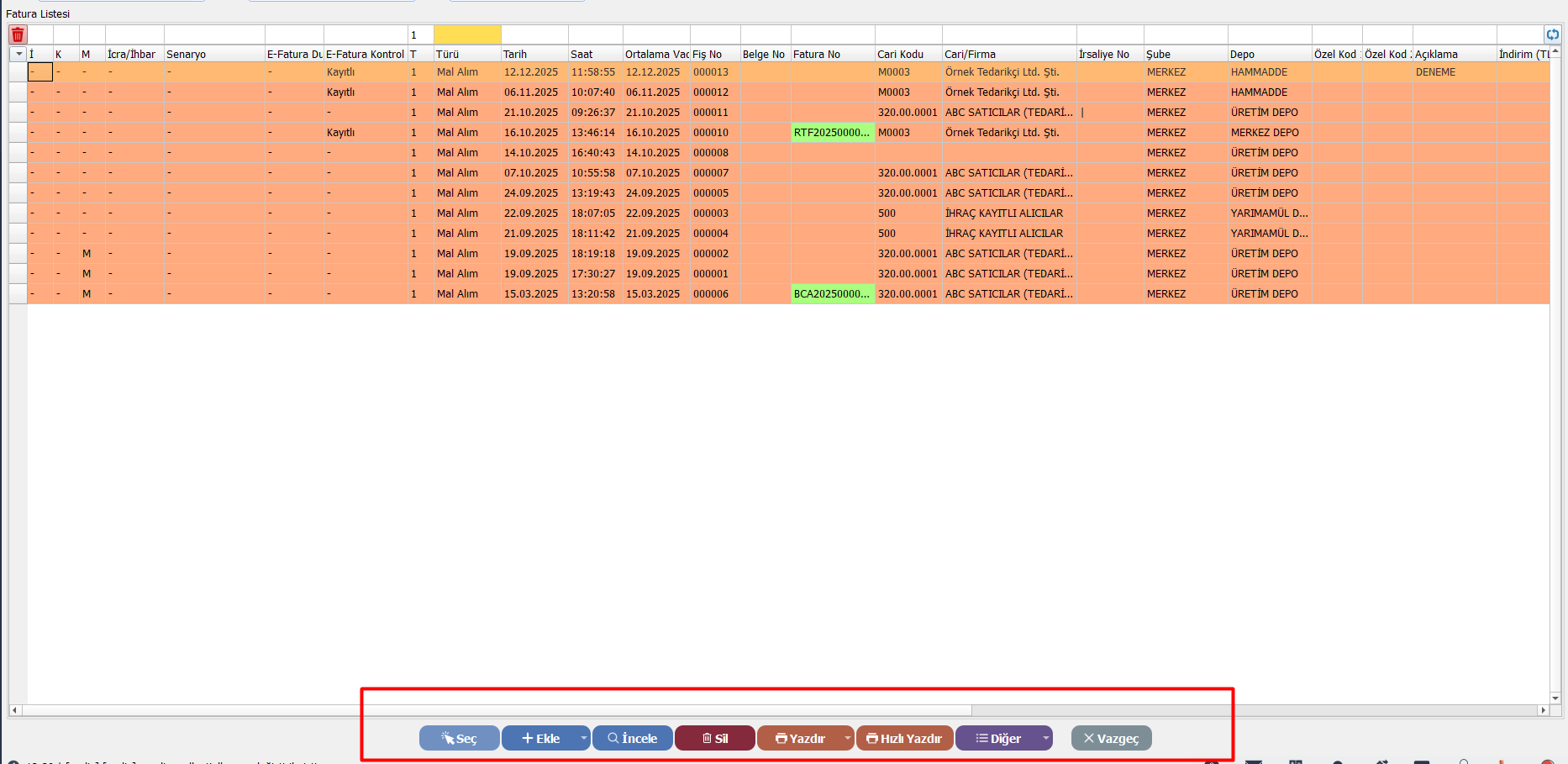
Sonuç: Fatura kartını açabilir ve inceleyebilir.
Kısıtlama: Tutar, tarih, cari hesap veya stok kalemleri gibi alanları değiştiremez. Değiştirip “Kaydet” butonuna basmaya çalıştığında sistem yetki hatası verir.
💡 Özet: “Sadece incelesin ama mevcut evraklara dokunmasın” istenen durumlar için en uygun yapıdır.
4. Kritik Güvenlik: Silme Yetkisi Kapalıysa
Bir işletmedeki en büyük risklerden biri, yanlışlıkla veri silinmesidir. Bu yetki, hatalı veri kaybını %100 önler.
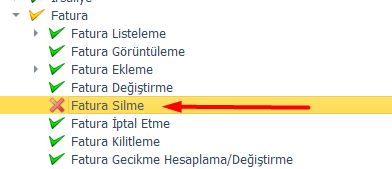
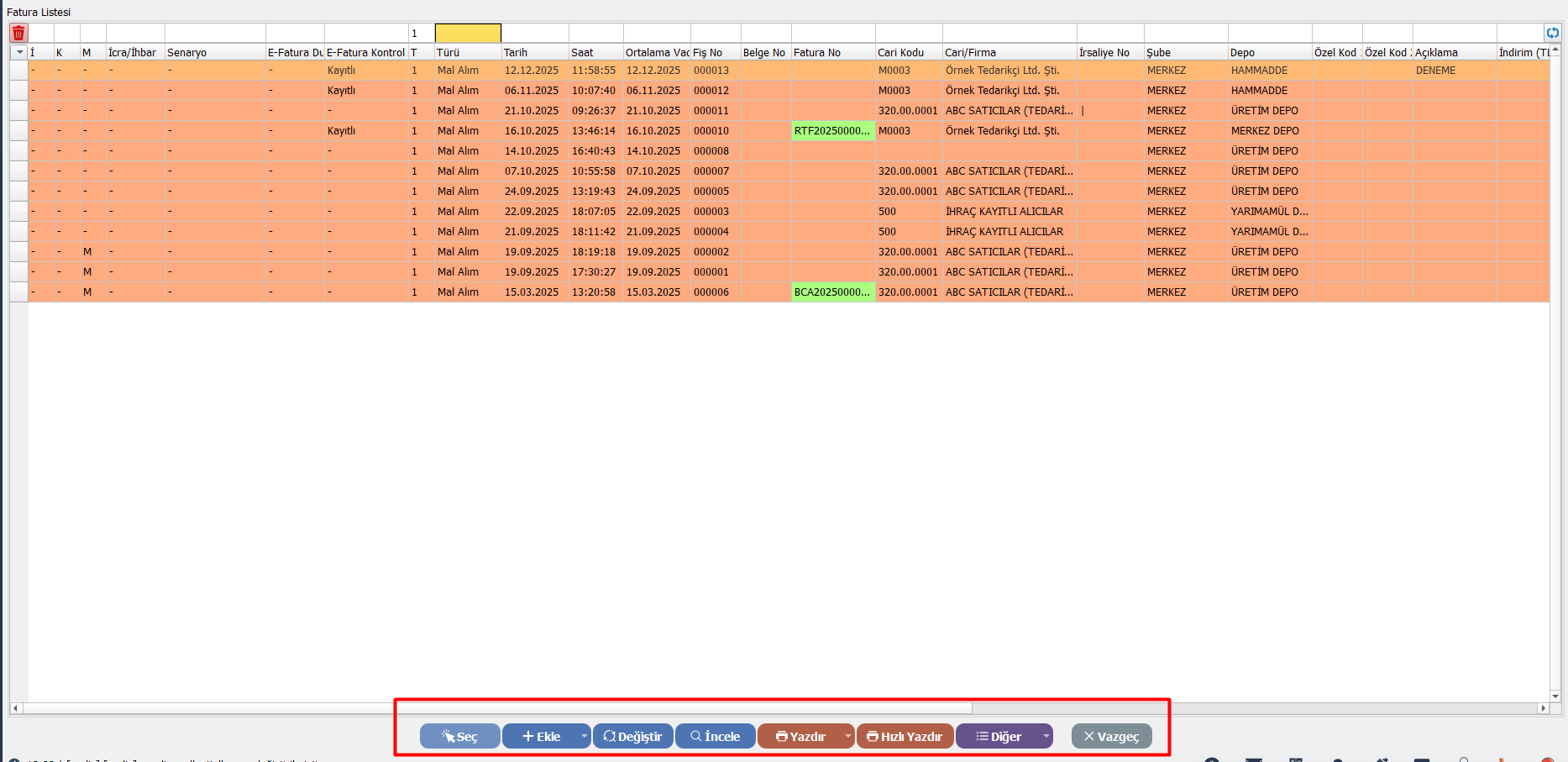
Sonuç: Kullanıcı faturayı görebilir, yetkisi varsa düzenleyebilir.
Kısıtlama: Fatura hatalı bile olsa kullanıcı o kaydı silemez. “Sil” butonu ekranda görünmez veya pasif olur.
💡 Özet: Veri bütünlüğü için, yönetici (admin) dışındaki personellerde bu yetkinin kapalı olması önerilir.
6️⃣ İşlemleri Kaydetme
Tüm yetki kodu ve modül yetkilerini ayarladıktan sonra dikkat etmeniz gereken en önemli nokta şudur: ✅ Kaydet butonuna basmadan çıkmayın.
Aksi takdirde, yaptığınız tüm tanımları kaybedersiniz.