📊 Kapsamlı Rehber
Bu rehberde Dia tablo biçimlendirme konusunu ele alacağız. DİA’da liste ekranlarını daha okunabilir, hızlı analiz edilebilir ve tamamen kişiselleştirilebilir hale getirmek mümkündür. Ayrıca, tablo biçimlendirme, kolon ekleme ve filtreleme araçları; stok, cari ve fatura gibi tüm liste ekranlarında kullanıcıların işini büyük ölçüde kolaylaştırır. Bu nedenle bu rehber, tüm bu özellikleri adım adım öğrenmeniz için hazırlandı. Sonuç olarak, yazının sonunda liste ekranlarını çok daha verimli kullanabileceksiniz.
1. Dia Tablo Biçimlendirme Ekranına Ulaşma
Dia Tablo Biçimlendirme ekranına iki farklı şekilde erişebilirsiniz. Öncelikle ana menüyü, ardından liste ekranındaki hızlı erişim yolunu görelim.
1. Ana Menü Üzerinden Erişim
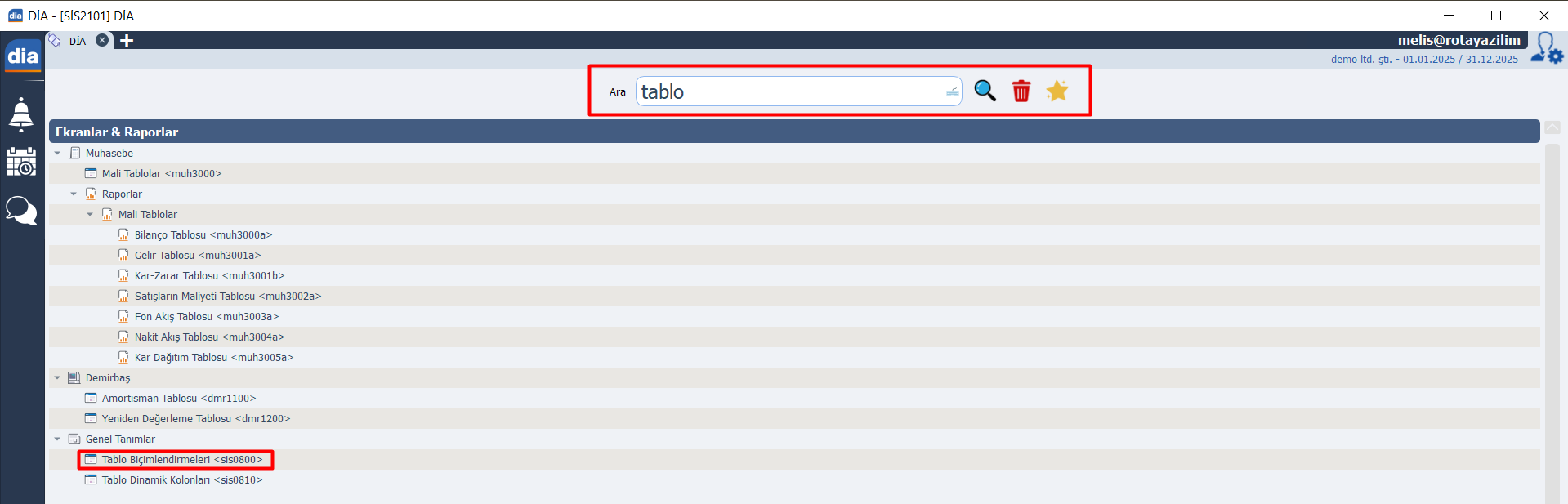
DİA ana ekrandaki arama bölümüne “tablo” yazın ve çıkan “Tablo Biçimlendirmeleri” seçeneğini tıklayın. Böylece biçimlendirme listesine doğrudan erişmiş olursunuz.
2. Liste Ekranından Hızlı Erişim
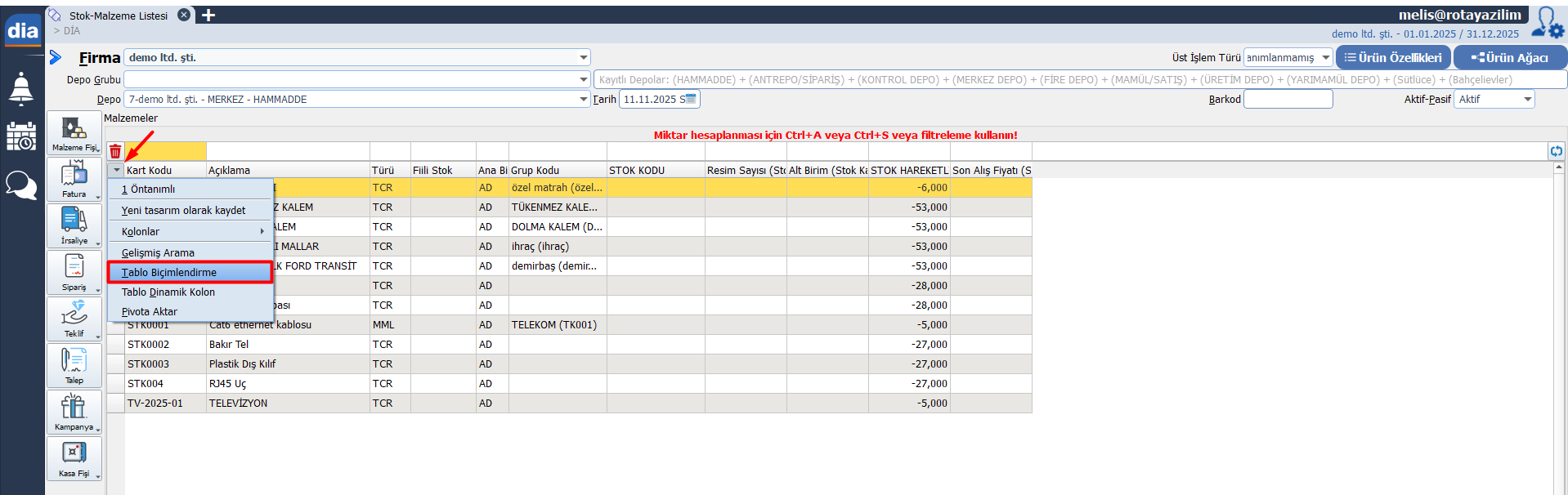
Herhangi bir liste ekranındayken bir kolon başlığının yanındaki ters üçgen ikonunu açın. Daha sonra “Tablo Biçimlendirme” seçeneğini tıklayın. Bu şekilde, çalıştığınız ekran için otomatik bir biçimlendirme oluşturabilirsiniz.
Not:
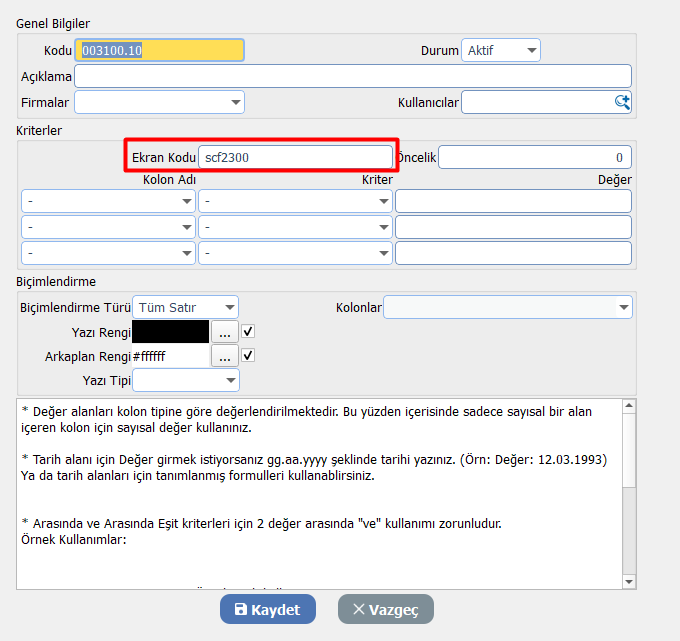
• Liste ekranından açtığınızda Ekran Kodu otomatik gelir.
• Ancak ana menüden açarsanız, işlem yapılacak ekranı manuel olarak seçmeniz gerekir.
🎨 2.Dia Tablo Biçimlendirme – Yeni Biçimlendirme Kuralı Oluşturma
Kural oluşturma süreci oldukça basittir. Aşağıdaki örneklerle, uygulamayı kolayca öğrenebilirsiniz.
✅ Örnek 1: Açıklamasında “KALEM” Geçen Ürünlerin Tüm Satırını Renklendirme
Bu örnek, özellikle ürün gruplarını hızlı fark etmek isteyen kullanıcılar için idealdir. Üstelik, kural yalnızca birkaç adımda tamamlanır.
- Önce Tablo Biçimlendirme ekranında Ekle tuşuna tıklayın.

- Ardından, Genel Bilgiler bölümüne kod ve açıklama girin.

- Daha sonra Kriterler bölümüne geçin:
- Kolon Adı: Açıklama
- Kriter: İçinde Geçen
- Değer: KALEM

- Sonrasında Biçimlendirme bölümünü ayarlayın:
- Tür: Tüm Satır
- Yazı ve arka plan rengini belirleyin.
- Durumu “Aktif” yapın.

- Son adım olarak kaydedin ve F5 ile listeyi yenileyin.
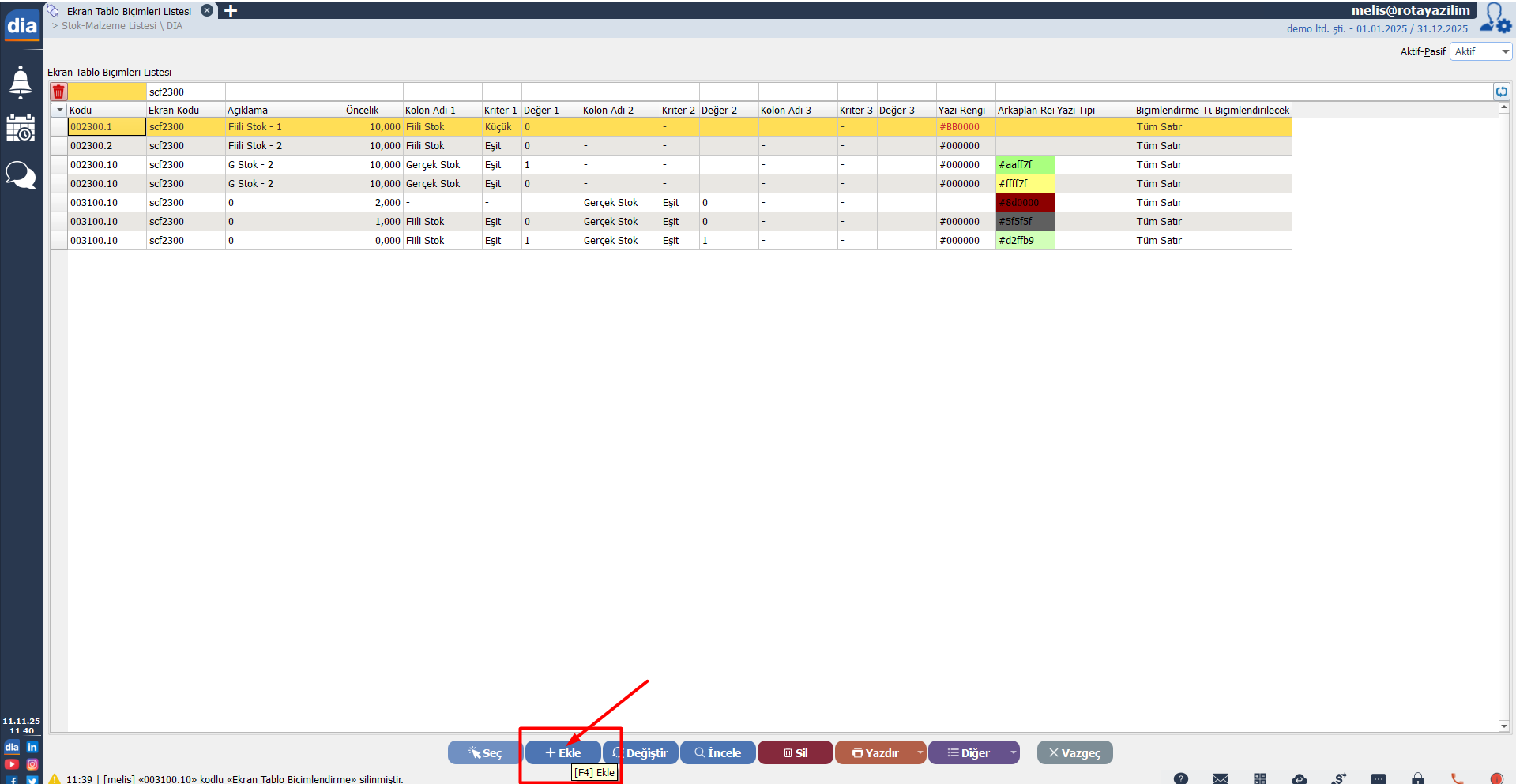
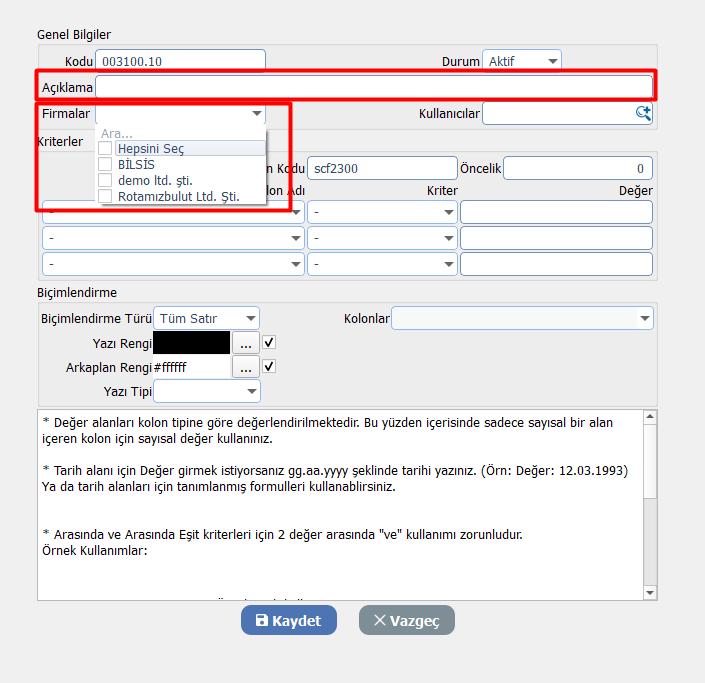
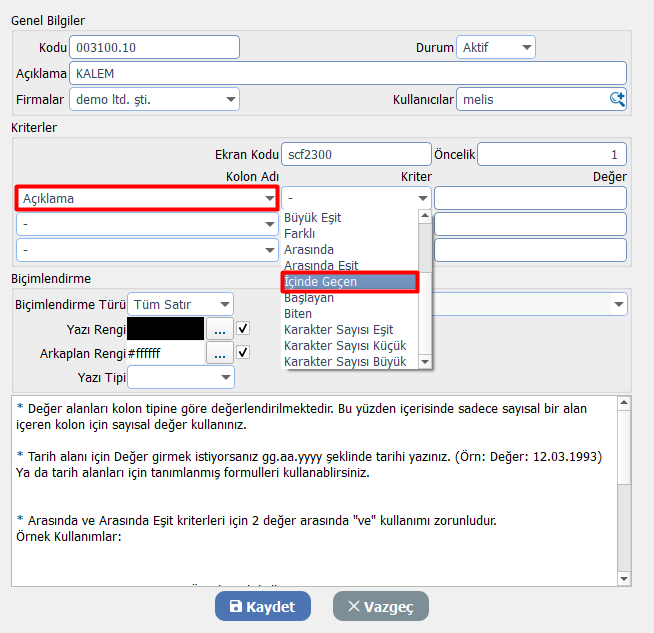
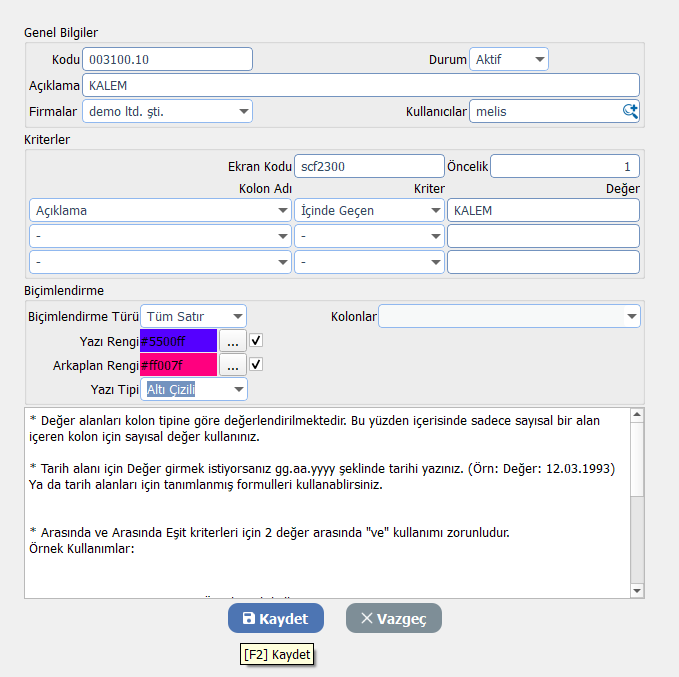
Böylece, “KALEM” içeren satırlar otomatik olarak renklenecektir.
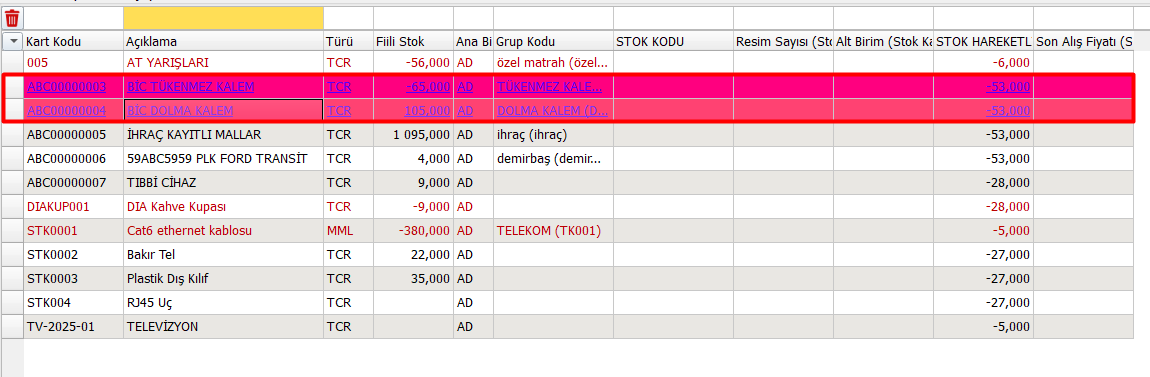
🟦 Örnek 2: Takip Kolonu “Seri” Olan Ürünlerde Sadece Hücre Renklendirme
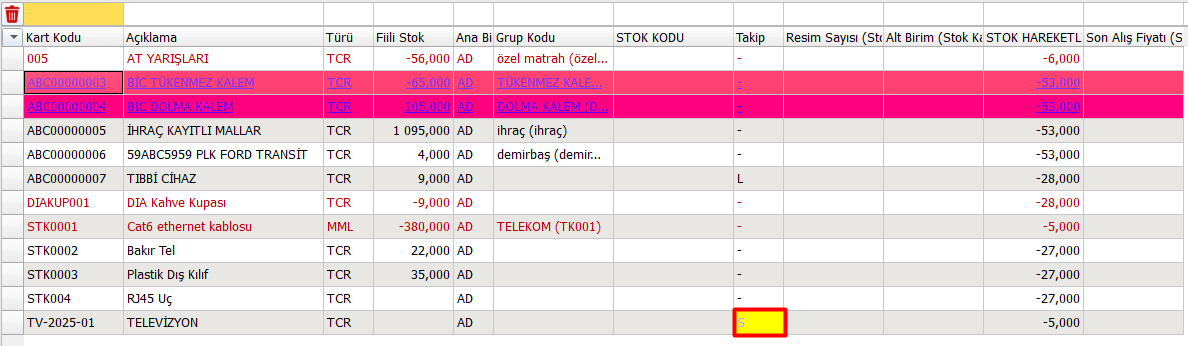
Bu örnekte, yalnızca takip bilgisinin yer aldığı hücre renklendirilecektir. Dolayısıyla, liste çok daha sade ve anlaşılır hale gelir.
- Önce yeni bir kural ekleyin.
- Sonrasında Genel Bilgiler kısmını doldurun.
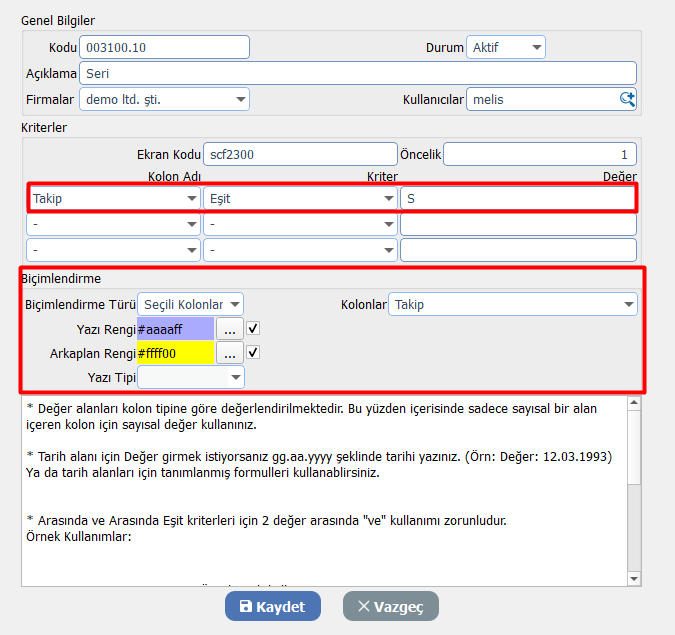
- Ardından Kriterler bölümüne geçerek:
- Kolon Adı: Takip
- Kriter: Eşit
- Değer: S
- Daha sonra Biçimlendirme ayarlarını yapın:
- Tür: Seçili Kolonlar
- Kolon: Takip
- Kaydedin ve listeyi yenileyin.

Bu sayede, yalnızca seri takipli ürünlerin ilgili hücresi renklendirilmiş olur.
🧩 3.
Dia Tablo Biçimlendirme – Liste Ekranı Özelleştirme: Kolon Ekleme (F11)
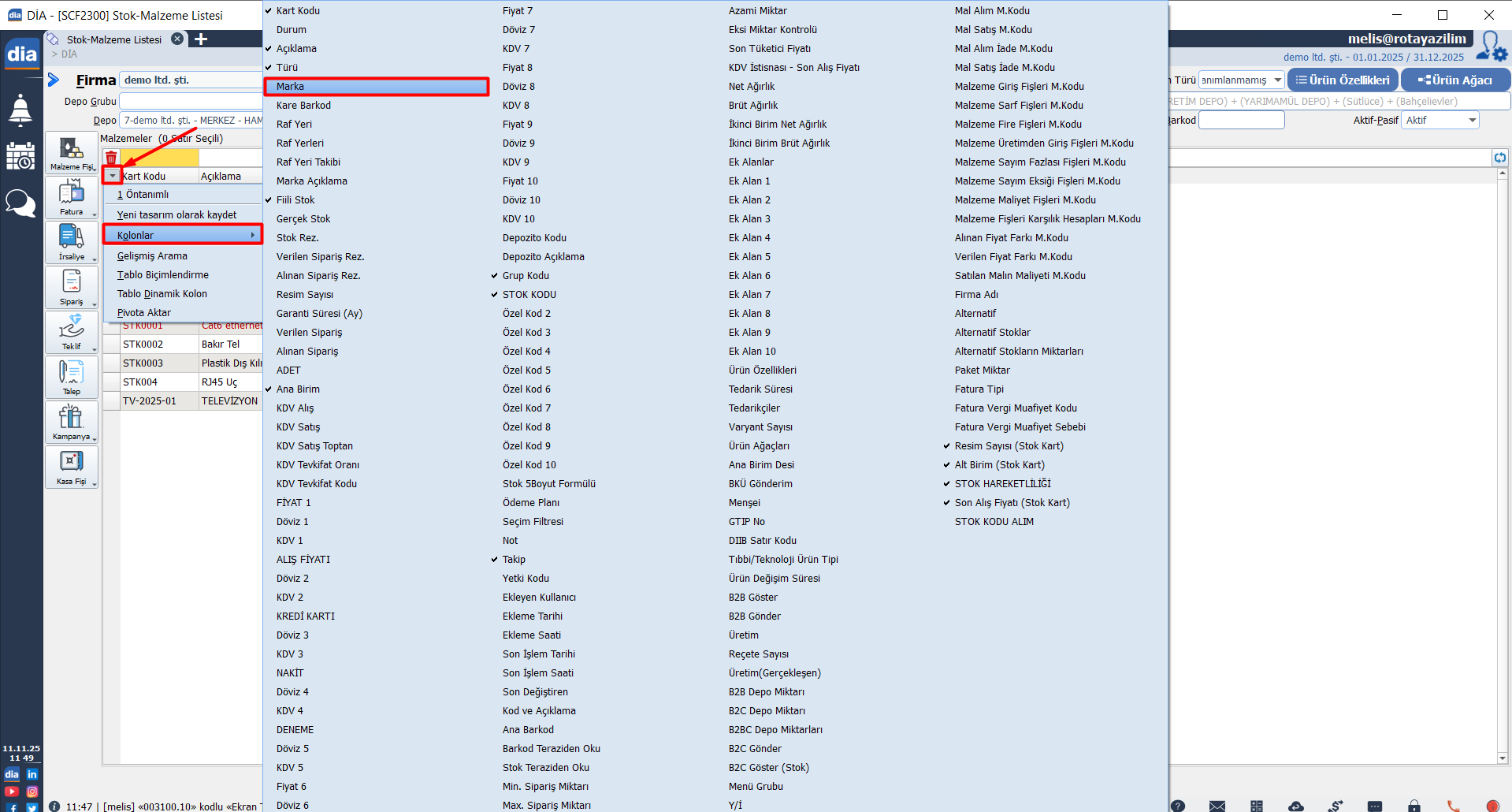
Liste ekranında görünmeyen bir alanı eklemek isterseniz, F11 tuşu işinizi oldukça kolaylaştırır. Ayrıca, bu özellik sık kullanılan kolonları görünür hale getirerek çalışma verimliliğini artırır.
- Öncelikle F11(Ters Üçgen) tuşuyla seçenekleri açın.
- Ardından Kolonlar bölümüne gelin.
- Daha sonra alt başlıkları açın.
- Eklemek istediğiniz kolonu seçip Enter tuşuna basın.
Sonuç olarak, yeni kolon anında listeye eklenir.
🔀 4. Kolonların Yerini Değiştirme
Kolon yerleşimini değiştirmek oldukça kolaydır. Başlığı tutup sürükleyerek yeni konumuna bırakabilirsiniz. Dilerseniz, bu görünümü kalıcı hale de getirebilirsiniz.
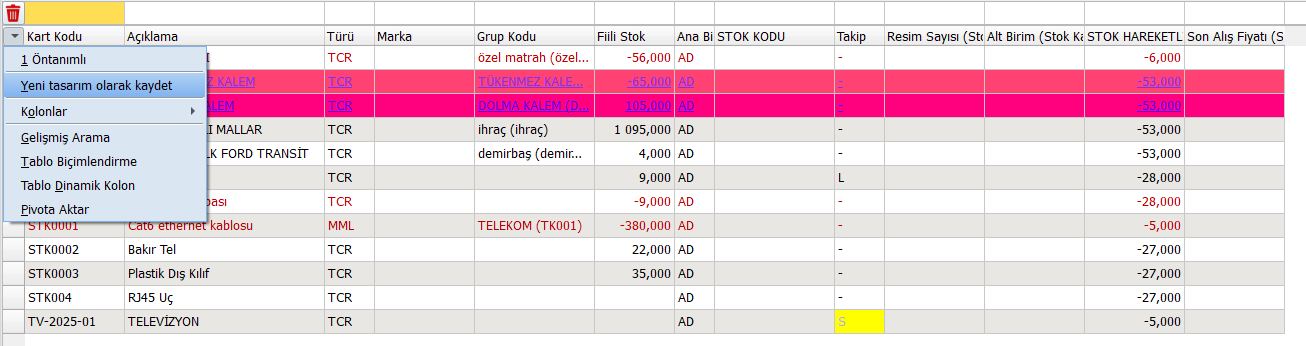
- Ters üçgen menüsünden “Yeni Tasarımı Kaydet” seçeneğini işaretleyerek görünümü kalıcı olarak kaydedebilirsiniz.

🧠 5. Liste Ekranlarında Gelişmiş Filtreleme Teknikleri
DİA’nın filtre sistemi son derece güçlüdür. Bu nedenle, doğru operatörleri kullanarak çok daha hızlı analiz yapabilirsiniz.
🚫 1. Hariç Tutma (!)
Bir değeri liste dışına çıkarmak için:
!TCR

🔎 2. Boş Kayıtları Bulma (=)
Boş olan kayıtları listelemek için:
=

📈 3. Sayısal Filtreleme
Örneğin:
>=0

4. Çoklu Filtreleme (| – Pipe)
Birden fazla değeri aynı anda getirmek için:

5. Aralık Filtreleme (: – İki Nokta)
Metinsel veya sayısal aralık seçmek için:

6. Metin Başlangıcına Göre Filtreleme
Belirli bir harfle başlayan kayıtları listelemek için:

7. Filtre Temizleme (Ctrl + S)
Tüm aktif filtreleri temizlemek için: