📦 DİA Excel Stok Kartı Aktarma: Uygulamalı ve Kolay Anlaşılır Rehber
DİA, işletmelerin en çok ihtiyaç duyduğu DİA Excel stok kartı aktarma özelliği sayesinde ürünleri hızlı ve hatasız biçimde sisteme eklemenizi sağlar. Özellikle Excel Aktarım Modülü kullanıldığında, kartları tek tek açmanıza gerek kalmadan dosyaları sisteme kolayca yükleyebilirsiniz. Böylece yalnızca birkaç saniyede yüzlerce ürünü aktarmanız mümkün hâle gelir. Buna ek olarak, DİA Excel stok kartı aktarma yöntemini tercih ettiğinizde manuel girişlerde yaşanan hataların büyük kısmını da önlemiş olursunuz.
Aşağıdaki rehberde, bu işlemleri hangi adımlarla yapabileceğinizi ayrıntılı şekilde açıkladık.
🔹 1. Veri Aktarım Sihirbazına Giriş
İlk olarak ana menü üzerinden şu yolu izleyin: 📌 Veri Aktarımı → Veri Aktarım Sihirbazı
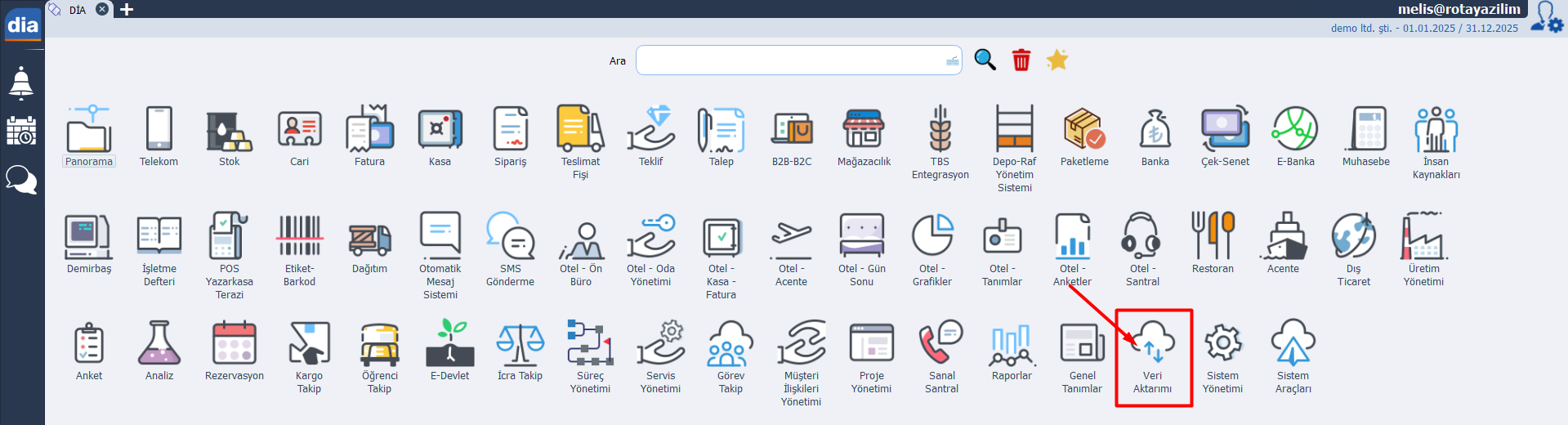
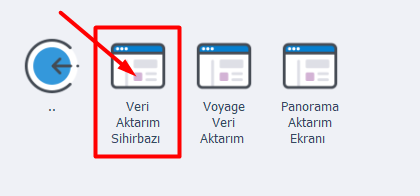
Bu ekrana geldiğinizde, burayı hem içe hem dışa aktarım işlemlerinin başlangıç noktası olarak kullanacaksınız. Dolayısıyla DİA Excel stok kartı aktarma sürecinin tamamına buradan yön verebilirsiniz. Ayrıca, tüm temel ayarları da bu bölüm üzerinden yapmalısınız.
🔹 2. Aktarım Yönünü ve Veri Türünü Belirleme
Sihirbaz açıldığında aşağıdaki seçimleri sırasıyla yapın:
DİA’ya Veri Aktarmak İstiyorum seçeneğini işaretleyin.
Ardından listeden Stok–Malzeme Kartı satırını seçin.
Daha sonra yöntem olarak Excel (Özel Tanım) seçeneğini belirleyin.
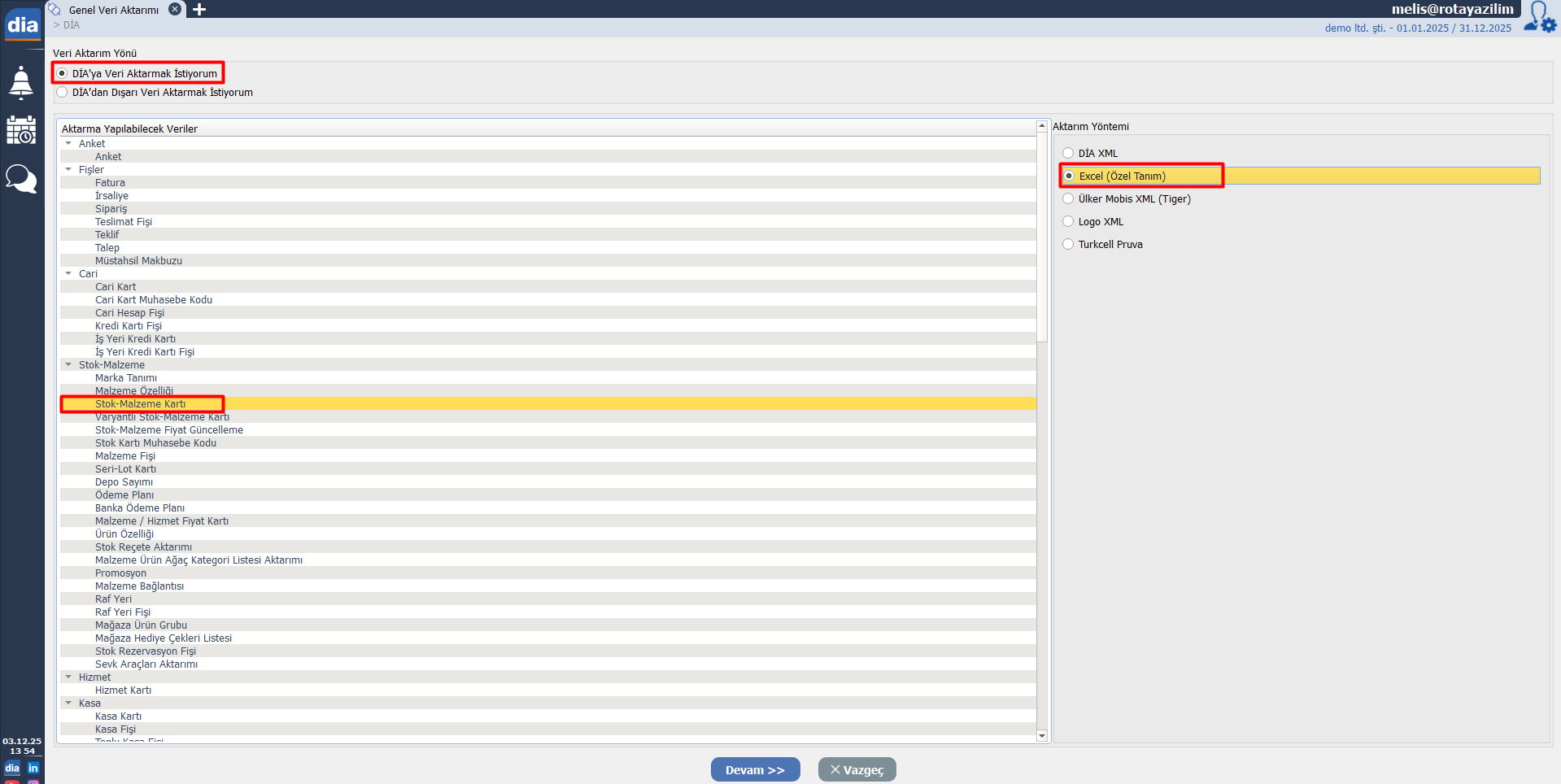
Bu işlemleri tamamladıktan sonra Devam >> butonuna tıklayarak ilerleyin. Bu sayede bir sonraki aşamaya sorunsuz geçmiş olacaksınız.
🔹 3. Excel Aktarım Tanımı Oluşturma veya Seçme
Bu aşamada önünüzde iki farklı yol bulunuyor:
✔ Mevcut bir aktarım tanımını seçmek
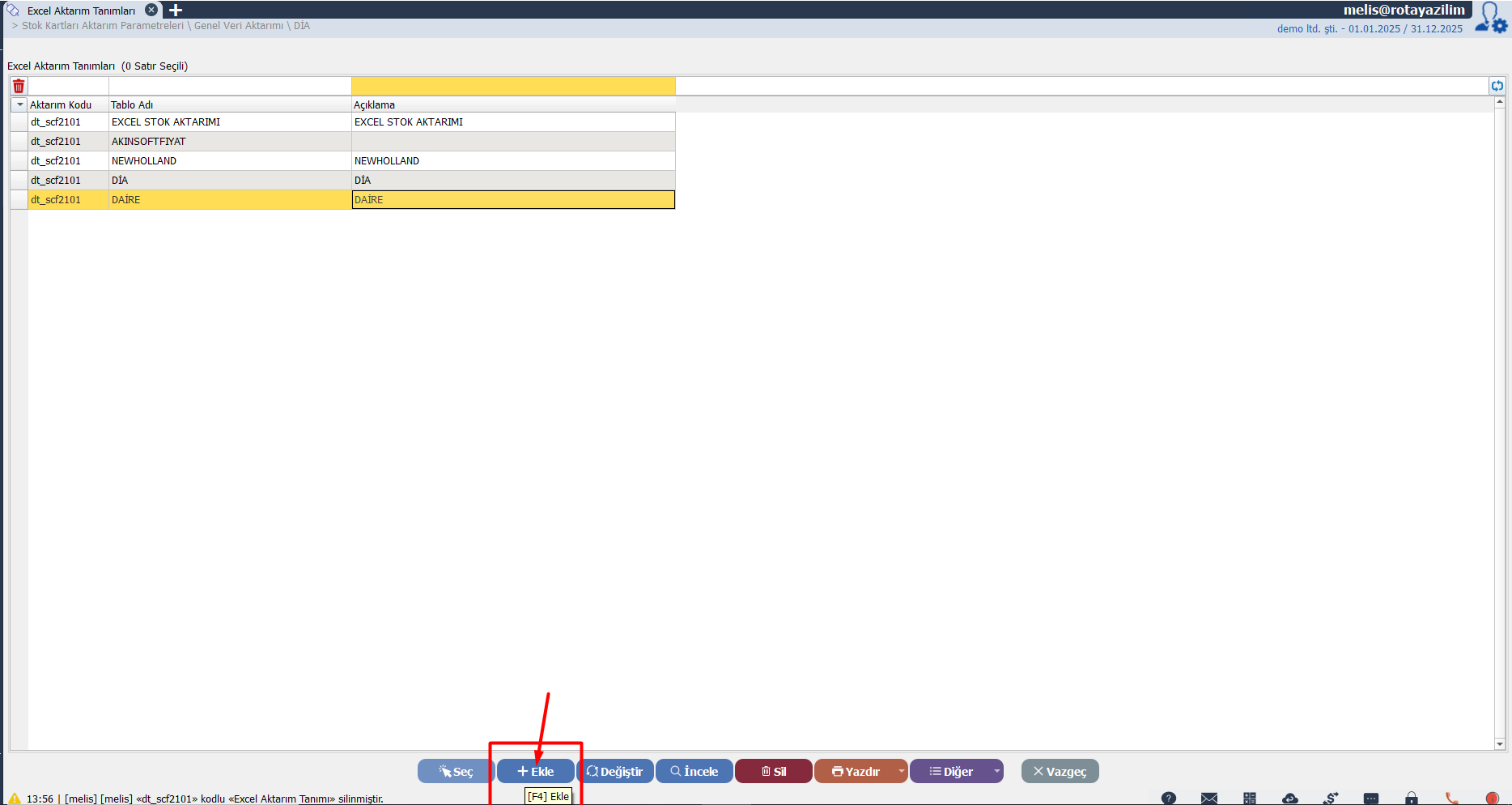
Eğer daha önce bir aktarım tanımı oluşturduysanız, listeden direkt seçim yapabilirsiniz. Böylelikle tanımı yeniden düzenlemeden hemen kullanabilirsiniz.
✔ Yeni bir aktarım tanımı oluşturmak
Yeni bir tanım oluşturmanız gerektiğinde ise: 📌 + Ekle butonuna tıklayın. Bu işlemi yaptığınızda, DİA Excel stok kartı aktarma kurallarını belirleyeceğiniz ekran açılacaktır. Üstelik bu aşamada tablo yapısını da istediğiniz gibi şekillendirebilirsiniz.
🔹 4. Excel Aktarım Kuralı Oluşturma
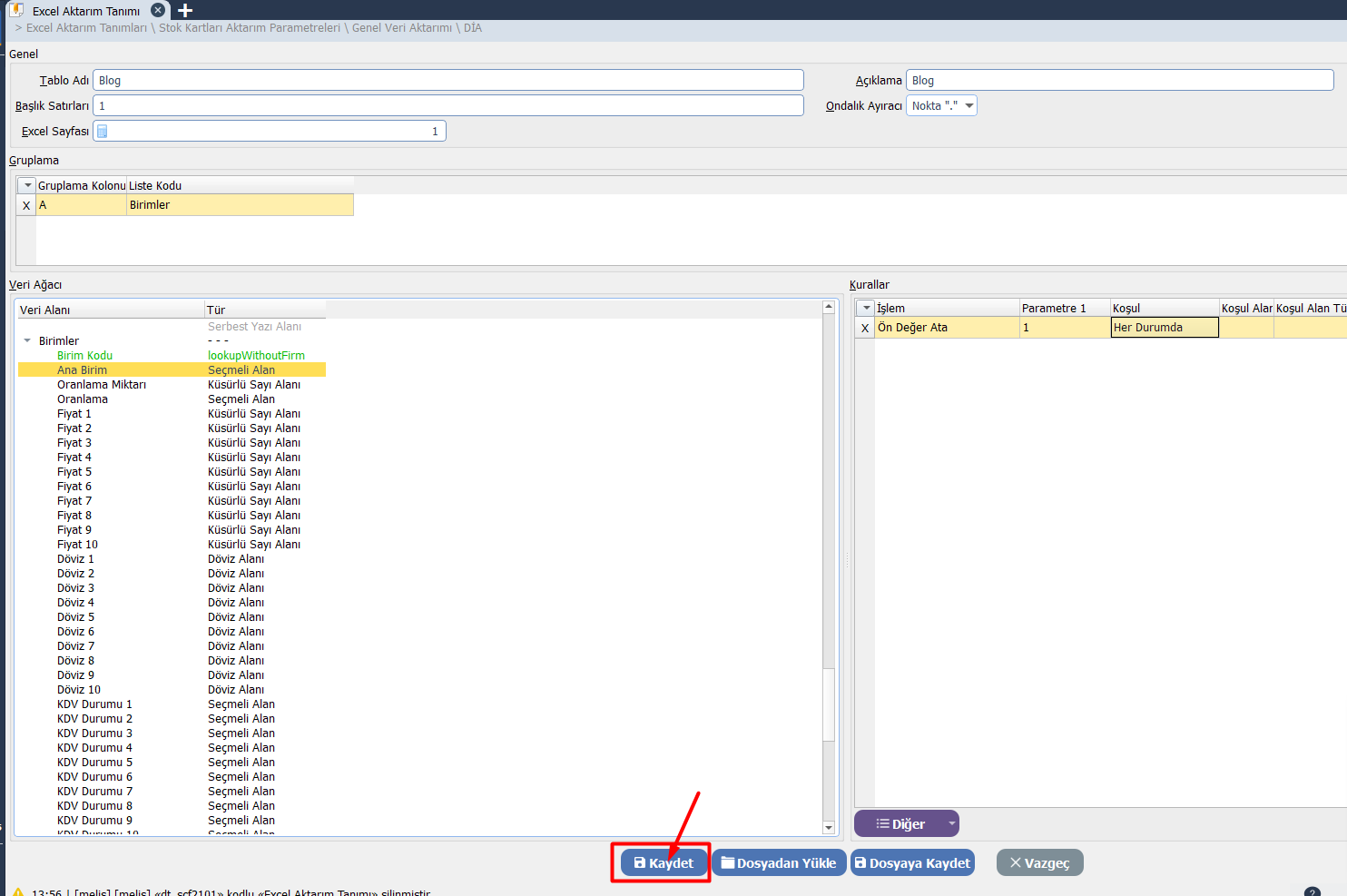
Açılan tanım ekranında aşağıdaki başlıkları eksiksiz doldurun:
Tablo adı
Açıklama
Excel sayfası numarası (örneğin 1)
Başlık satırı (Excel’de kolon adlarının bulunduğu satır: 1)

Bu bilgileri verdiğinizde, sistem aktarımın hangi sayfa ve satırdan okunacağını otomatik olarak belirler. Sonuç olarak aktarımın doğru kaynaktan yapılmasını garanti altına almış olursunuz.
🔹 5. Veri Ağacında Alan Eşleştirme
Tanım ekranının alt kısmında yer alan Veri Ağacı, stok kartına ait tüm alanları göstermektedir. Bu nedenle Excel’deki sütunları bu alanlarla dikkatlice eşleştirmelisiniz.
Örnek bir eşleştirmeyi şu şekilde yapabilirsiniz:
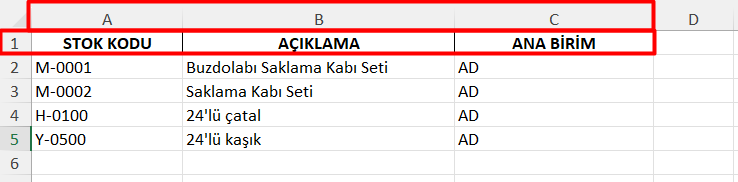
Excel A sütunu → Stok Kart Kodu
Excel B sütunu → Açıklama
Excel C sütunu → Ana Birim

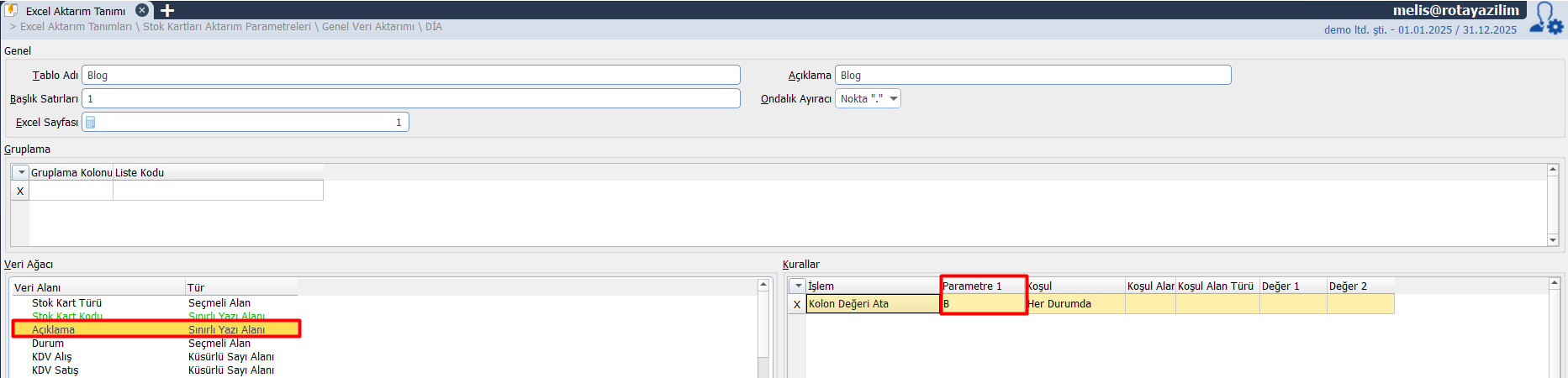
Bu eşleşmeleri sağ taraftaki Kural bölümüne ekleyeceğiniz kurallar aracılığıyla yapın. Böylece her kolonu doğru alana yönlendirmiş olursunuz.
🔹 6. Aktarım Kurallarını Tanımlama
Bu bölümde genellikle iki temel işlem kullanıyoruz:
✔ Kolon Değeri Ata
Excel’de bulunan herhangi bir değeri ilgili alana doğrudan aktarır.
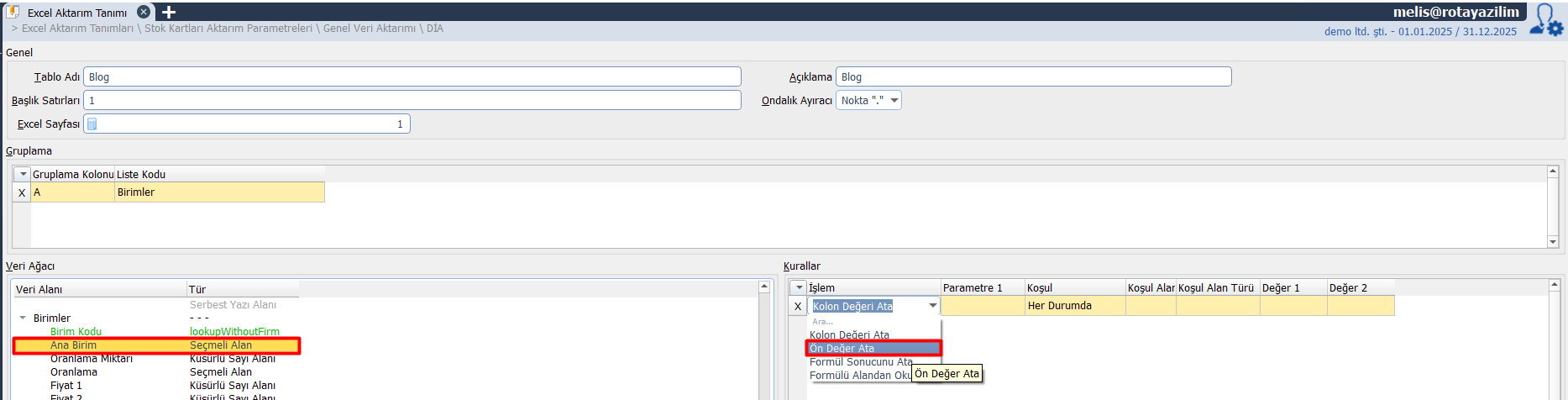
✔ Ön Değer Ata
Excel’de kolon olmadığı durumlarda varsayılan bir değer atamanızı sağlar.
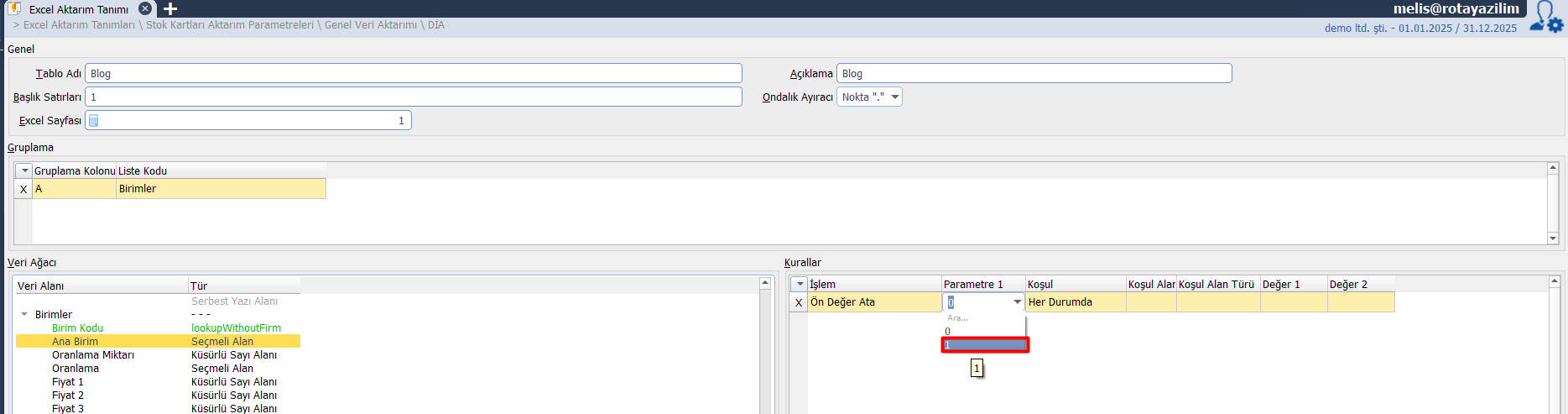
Örneğin, “Ana Birim” alanına her zaman AD yazılması gerekiyorsa şu ayarı yapın:
İşlem: Ön Değer Ata
Parametre: AD
Bu işlemle, ilgili kolon boş olsa bile sistem doğru bilgiyi otomatik atar. Bu sayede eksik veri kaynaklı problemleri tamamen engellersiniz.
🔹 7. Grup Kolonu Seçimi
Bazı stok kartlarında birden fazla birim bulunduğu için gruplama yapmanız gerekebilir. Bu işlem için: 📌 Gruplama Kolonu → Birimler alanını seçin.
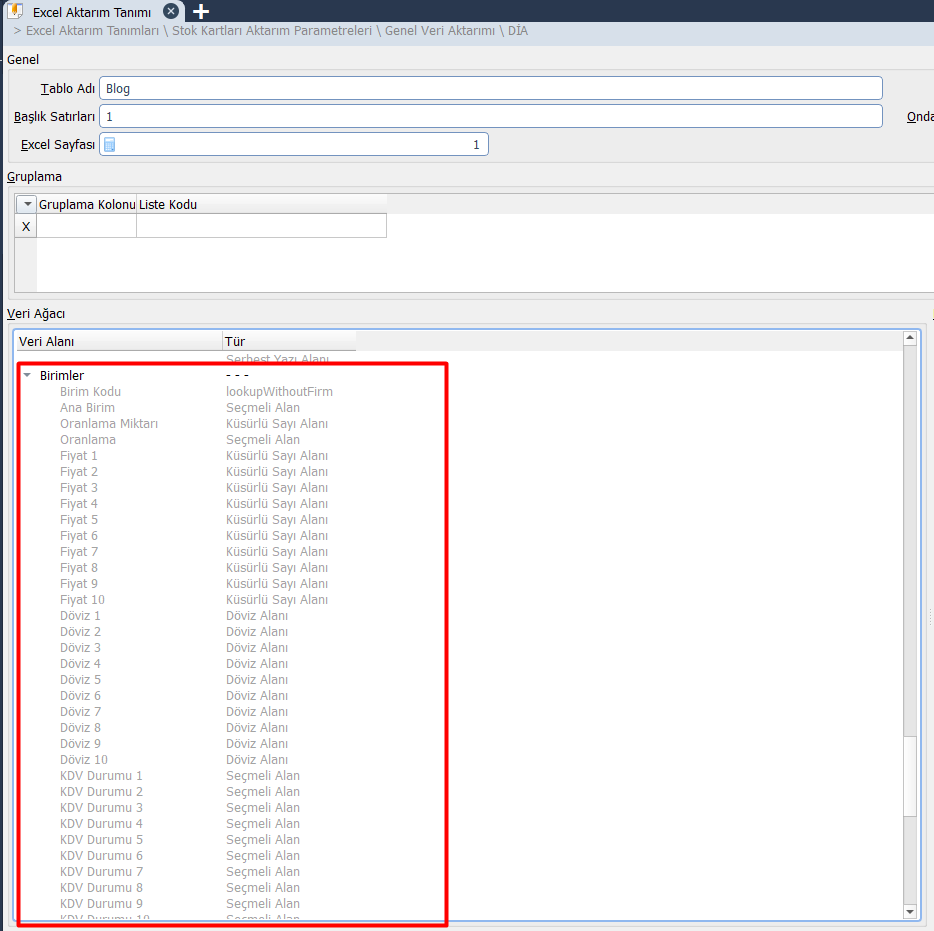
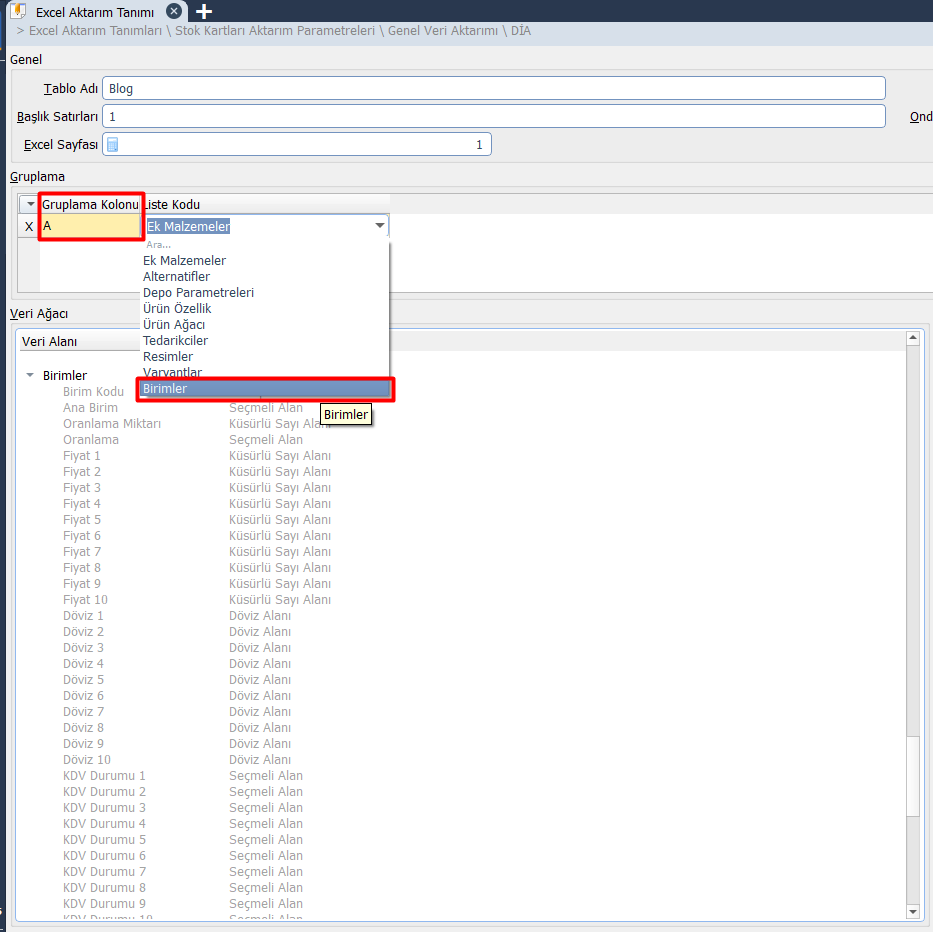
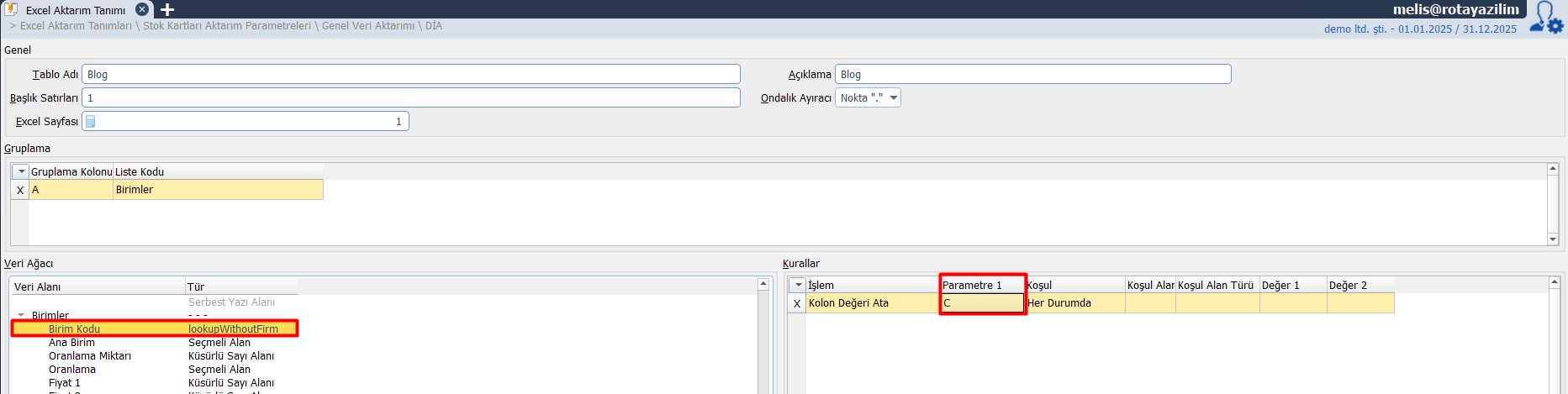
 Bu seçimi yaptığınızda, alt birim detaylarının otomatik olarak açıldığını göreceksiniz. Neticede eşleştirme süreci daha düzenli ilerler.
🔹 8. Aktarım Tanımını Kaydetme
Kuralları tamamladığınızda: 📌 Kaydet butonuna tıklayın.
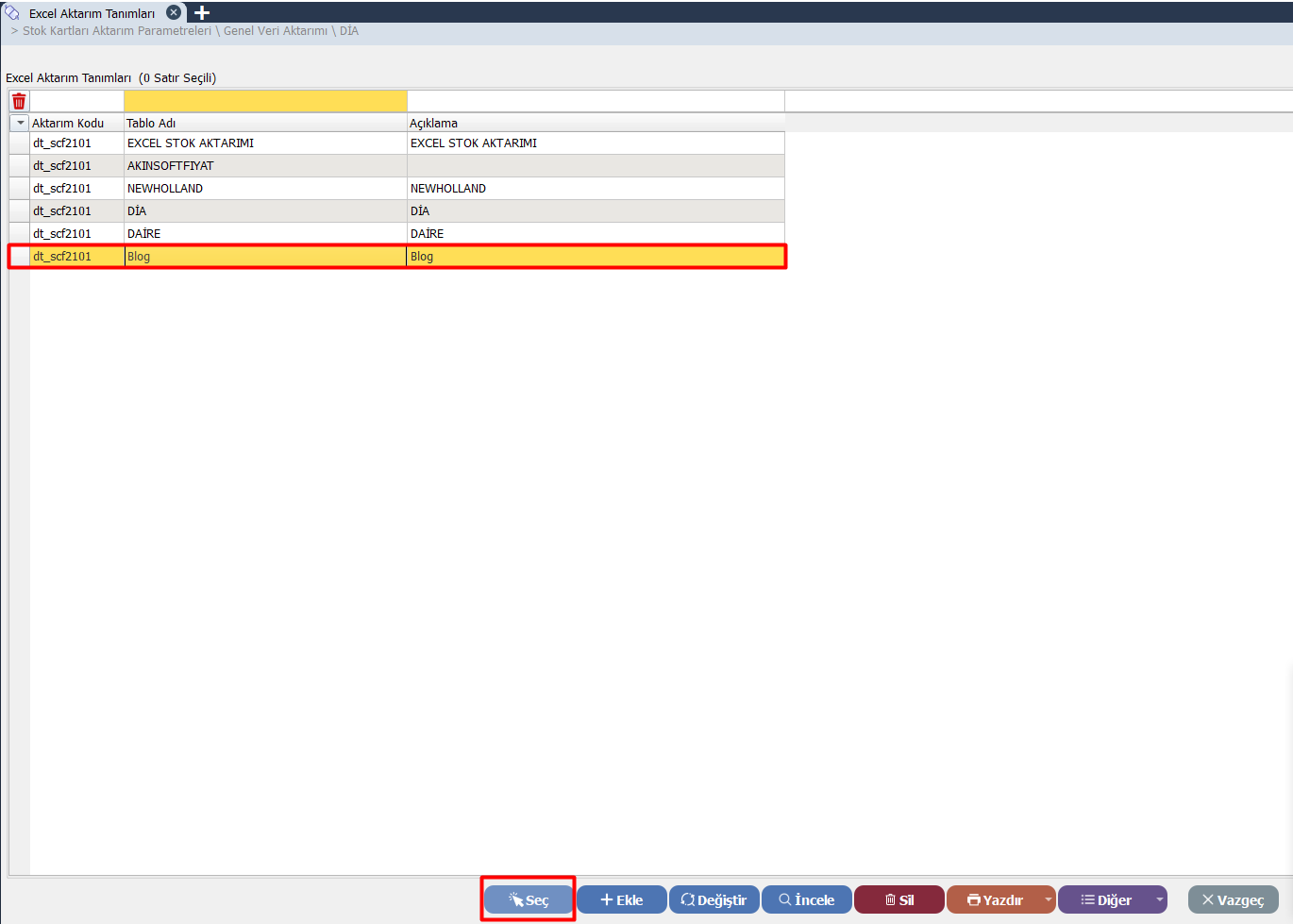
Bu işlem sonrasında tanımı listeye eklersiniz ve tekrar kullanılabilir hâle getirirsiniz. Örneğin kaydedilen bir tanım şu şekilde görünür:
Kod: dt_scf2101
Tablo Adı: Blog
Açıklama: Blog

🔹 9. Aktarım Dosyasını Seçme
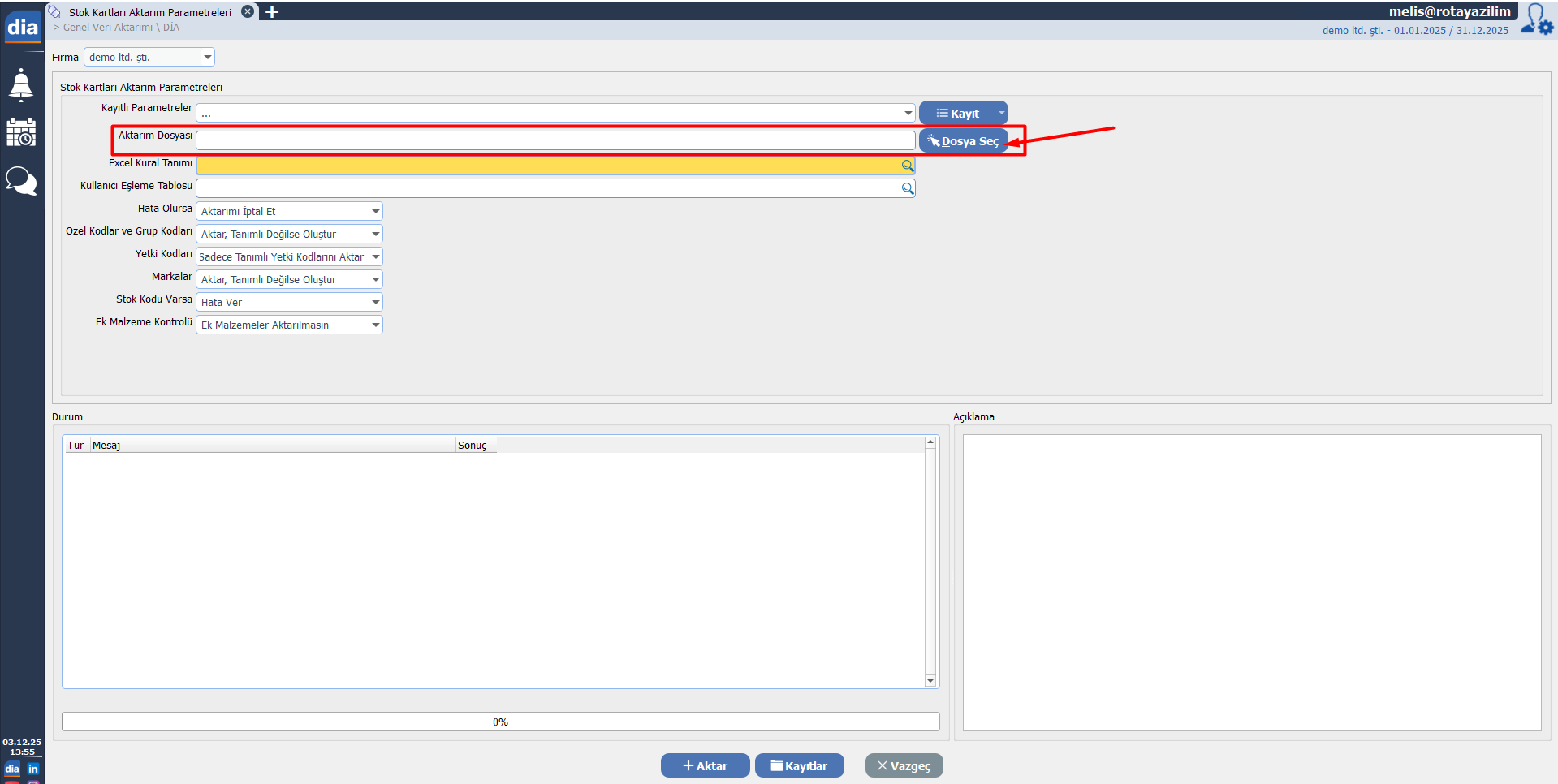
Stok kartı aktarım ekranına geri dönün ve şunları uygulayın:
Aktarım Dosyası bölümünden Excel dosyanızı seçin.
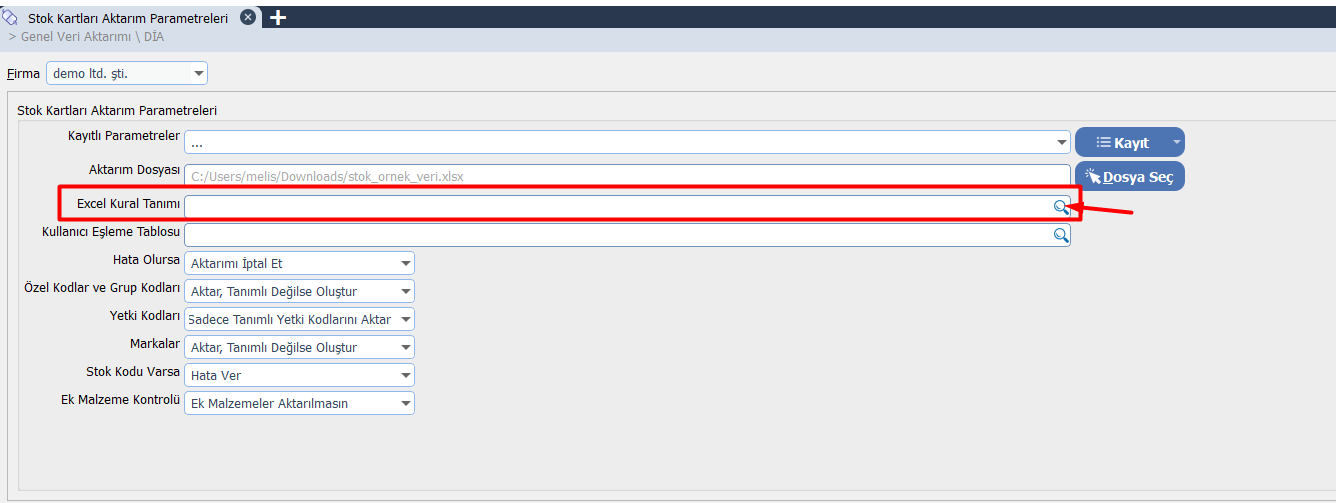
Excel Kural Tanımı alanından az önce oluşturduğunuz tanımı uygulayın.
İsteğe bağlı olarak kullanıcı eşleme tablosu da ekleyebilirsiniz; ancak bu işlem zorunlu değildir.


🔹 10. Aktarım Parametrelerini Ayarlama
Bu noktada aktarımın nasıl ilerleyeceğini belirlemelisiniz. Başarılı bir DİA Excel stok kartı aktarma işlemi için genellikle şu ayarları tercih edebilirsiniz:
Hata olursa: Aktarımı iptal et
Özel kodlar / gruplar: Aktar, tanımlı değilse oluştur
Yetki kodları: Sadece tanımlı olanları aktar
Markalar: Aktar
Stok kodu varsa: Hata ver
Ek malzeme kontrolü: Aktarılmasın
Bu ayarları uyguladığınızda aktarım güvenli şekilde tamamlanır. Ayrıca hatalı veri girişini de büyük ölçüde engellemiş olursunuz.
🔹 11. Aktarım İşlemini Başlatma
Tüm seçimleri yaptıktan sonra: 📌 + Aktar butonuna tıklayın.
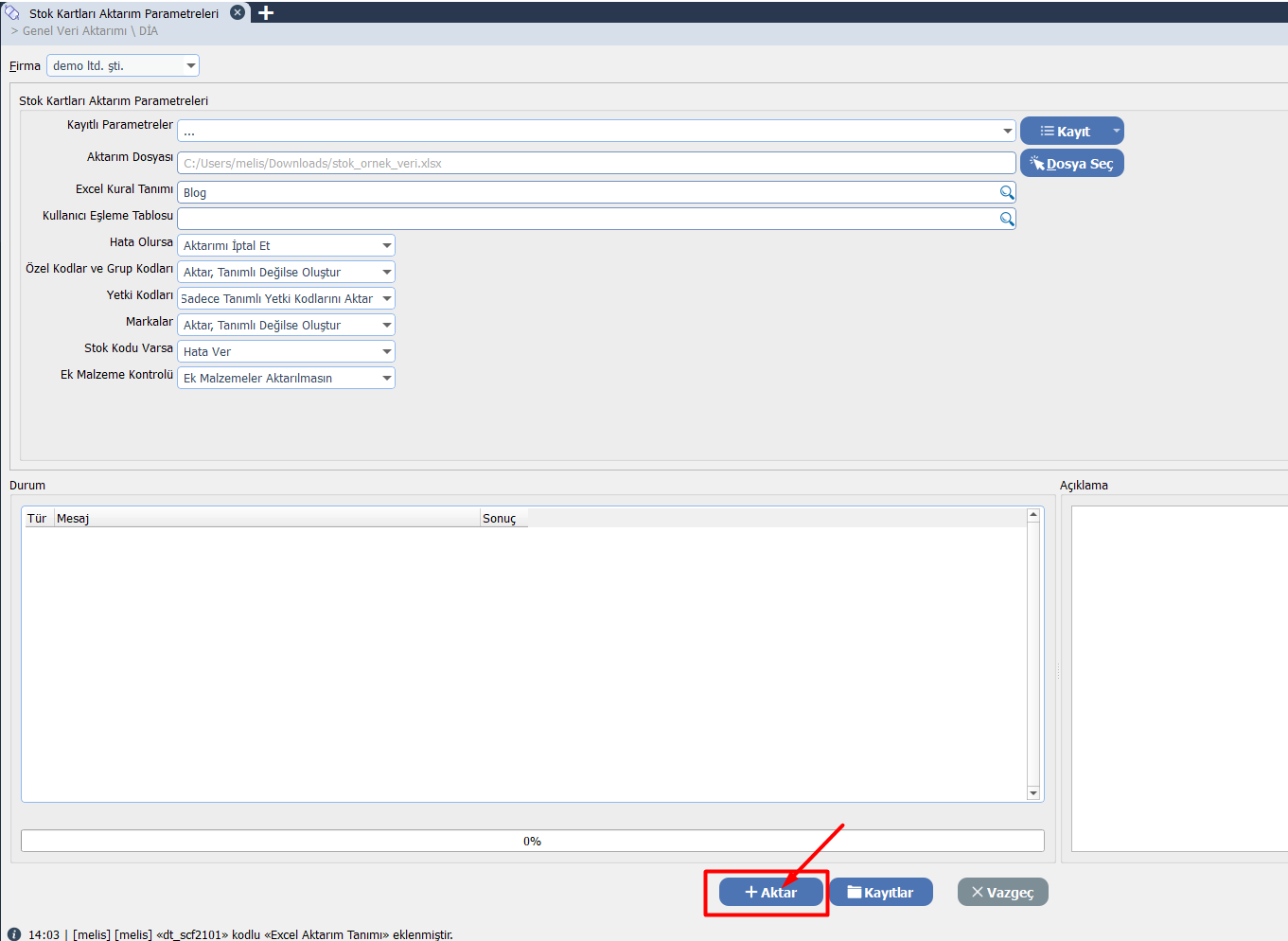
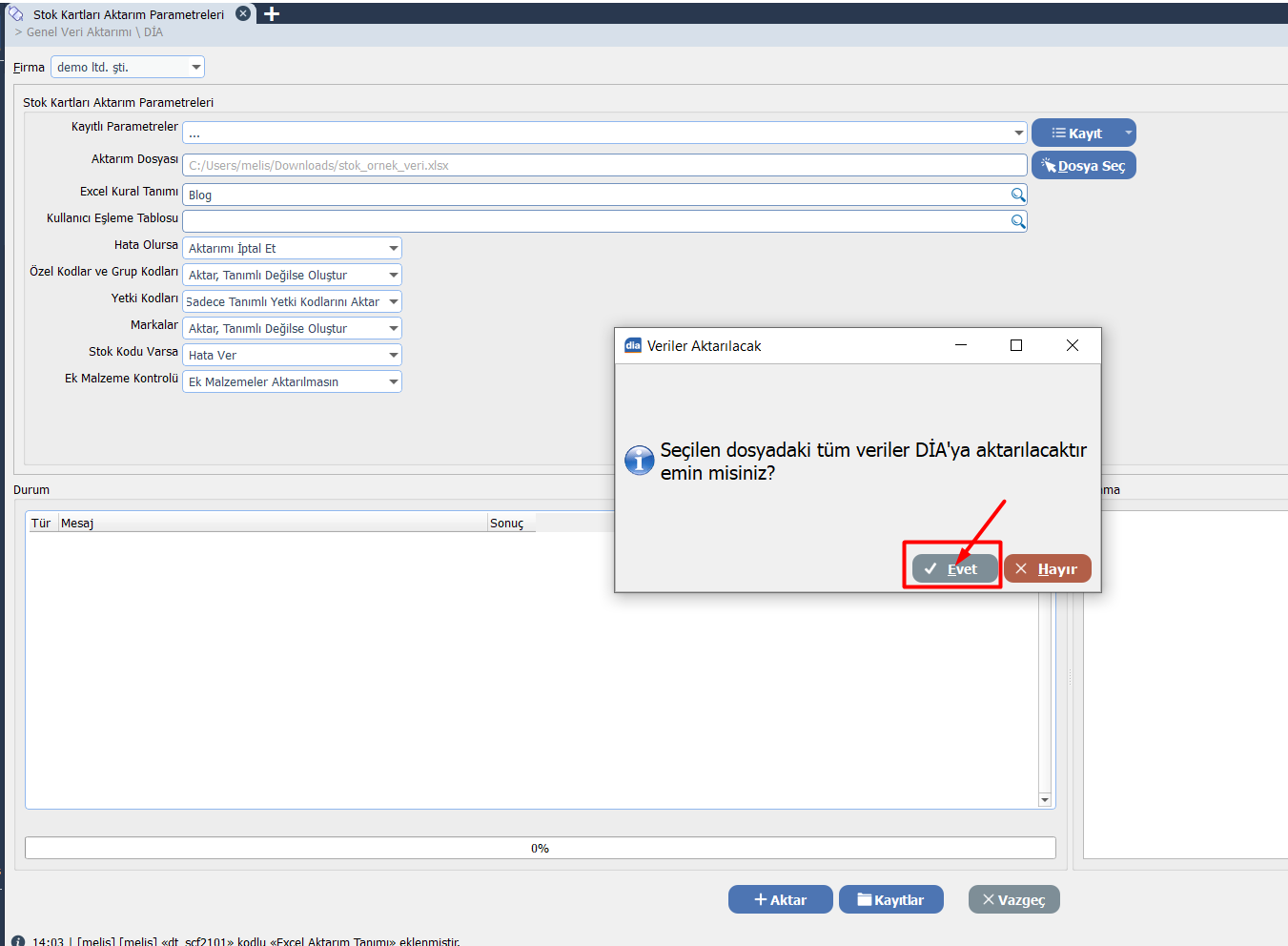
Bu aşamada sistem size bir onay penceresi gösterir: “Seçilen dosyadaki tüm veriler DİA’ya aktarılacaktır. Emin misiniz?”
Bu soruya Evet diyerek onay verdiğinizde aktarımı başlatırsınız. Böylelikle Excel’deki veriler DİA’ya yüklenmeye başlar.
🔹 12. Aktarım Sonuçlarını İnceleme
Aktarım tamamlandığında durum penceresinde aşağıdaki satırları görüntülersiniz:
XLS dönüşümü yapıldı
Veriler eşlendi
Stok kartları aktarıldı
Toplam X kayıt içe aktarıldı

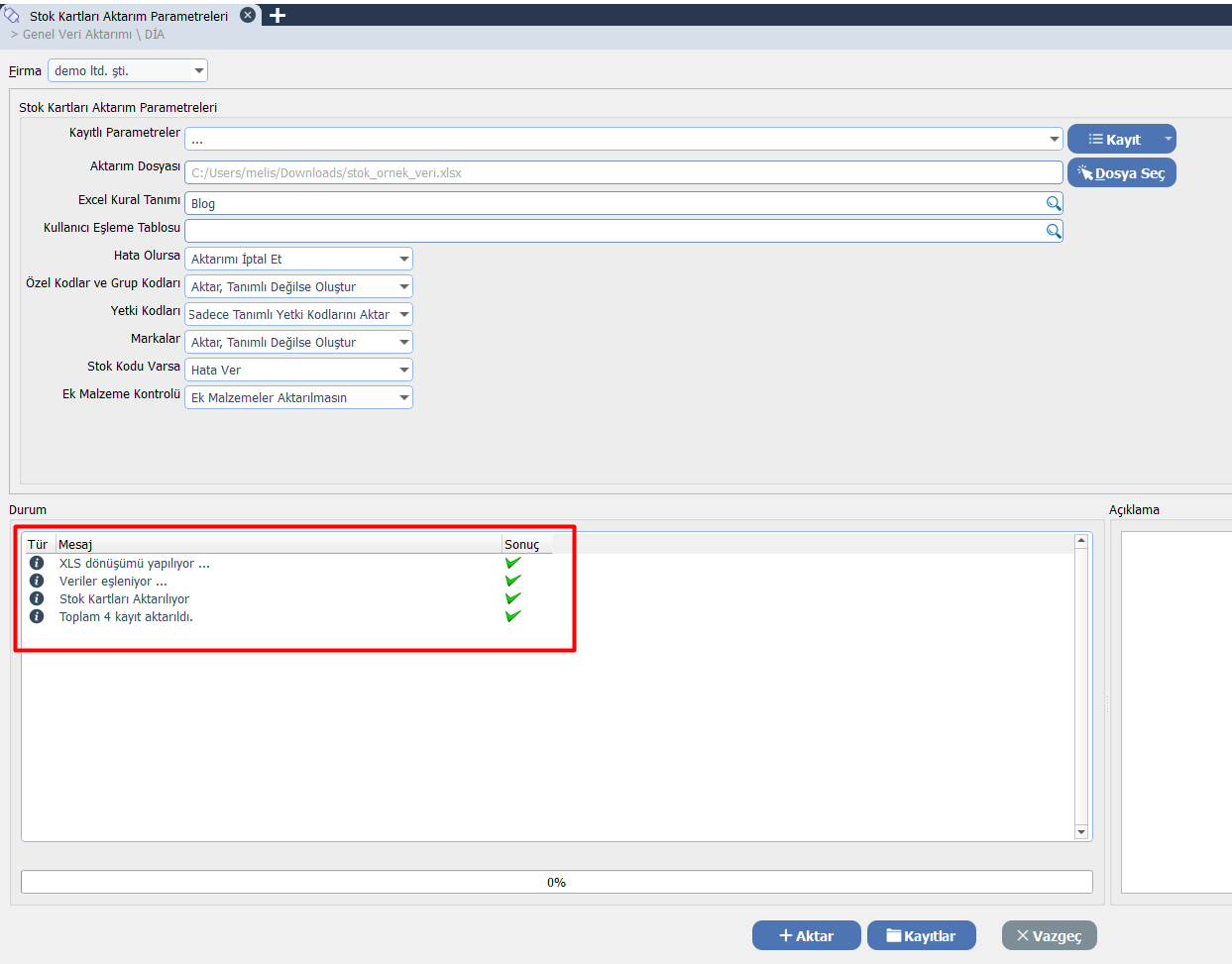
Bu açıklamalar sayesinde aktarımın başarı durumunu net bir şekilde görebilirsiniz.
🔹 13. Yeni Stok Kartlarını Kontrol Etme
Son aşamada DİA Excel stok kartı aktarma işleminin sağlamasını yapmak için: 📌 Stok → Stok/Malzeme Listesi bölümüne gidin.
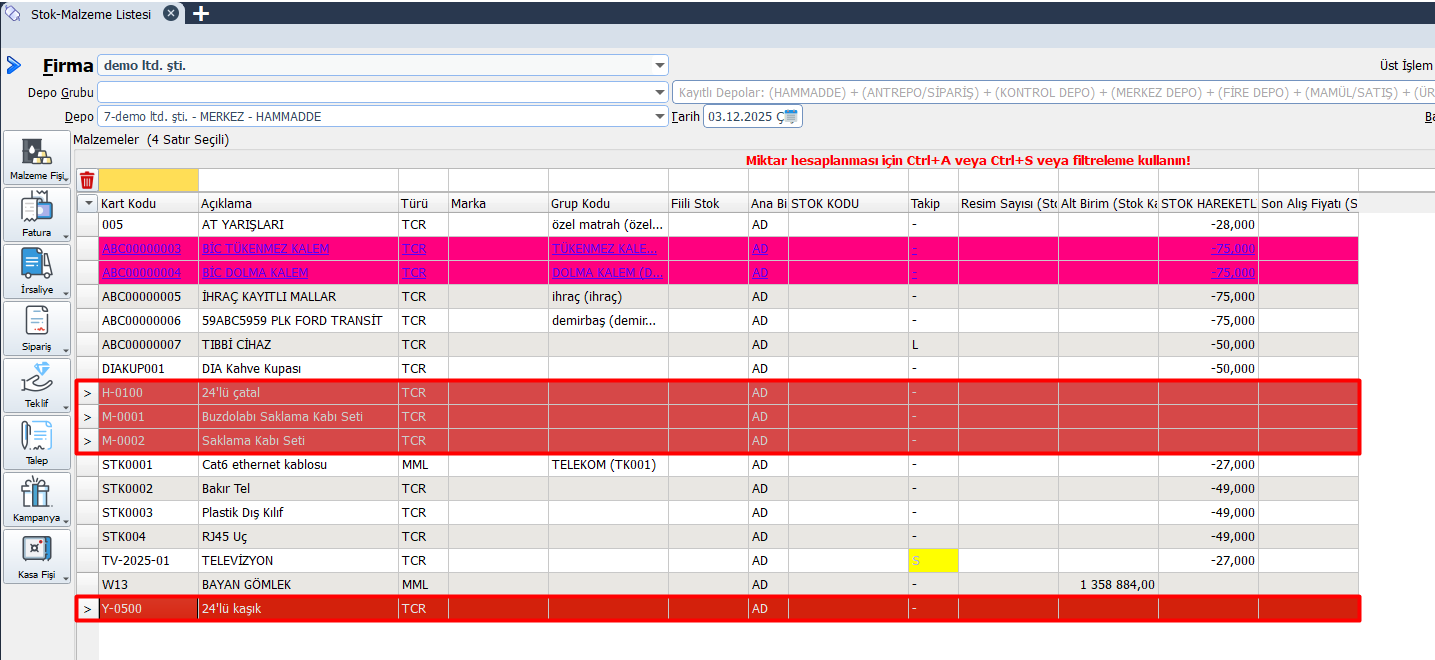
Aktarılan stokları burada görüntüleyebilirsiniz. Sonuç olarak, işlemin doğru gerçekleştiğini kolayca doğrulayabilirsiniz.