Dia Depo Sayımı Nasıl Yapılır? (Seri ve Lot Takipli Ürünler Dahil Adım Adım Rehber)
Dia depo sayımı, işletmenizdeki stok verileri ile gerçek fiziksel miktarları eşitleyen en kritik süreçtir. Özellikle DİA depo sayımı modülü, standart stokların yanı sıra karmaşık seri ve lot takipli ürün gruplarını da pratik bir şekilde yönetmenizi sağlar.
Aşağıdaki adımları takip ederek depo sayım sürecinizi profesyonelce yönetebilirsiniz:
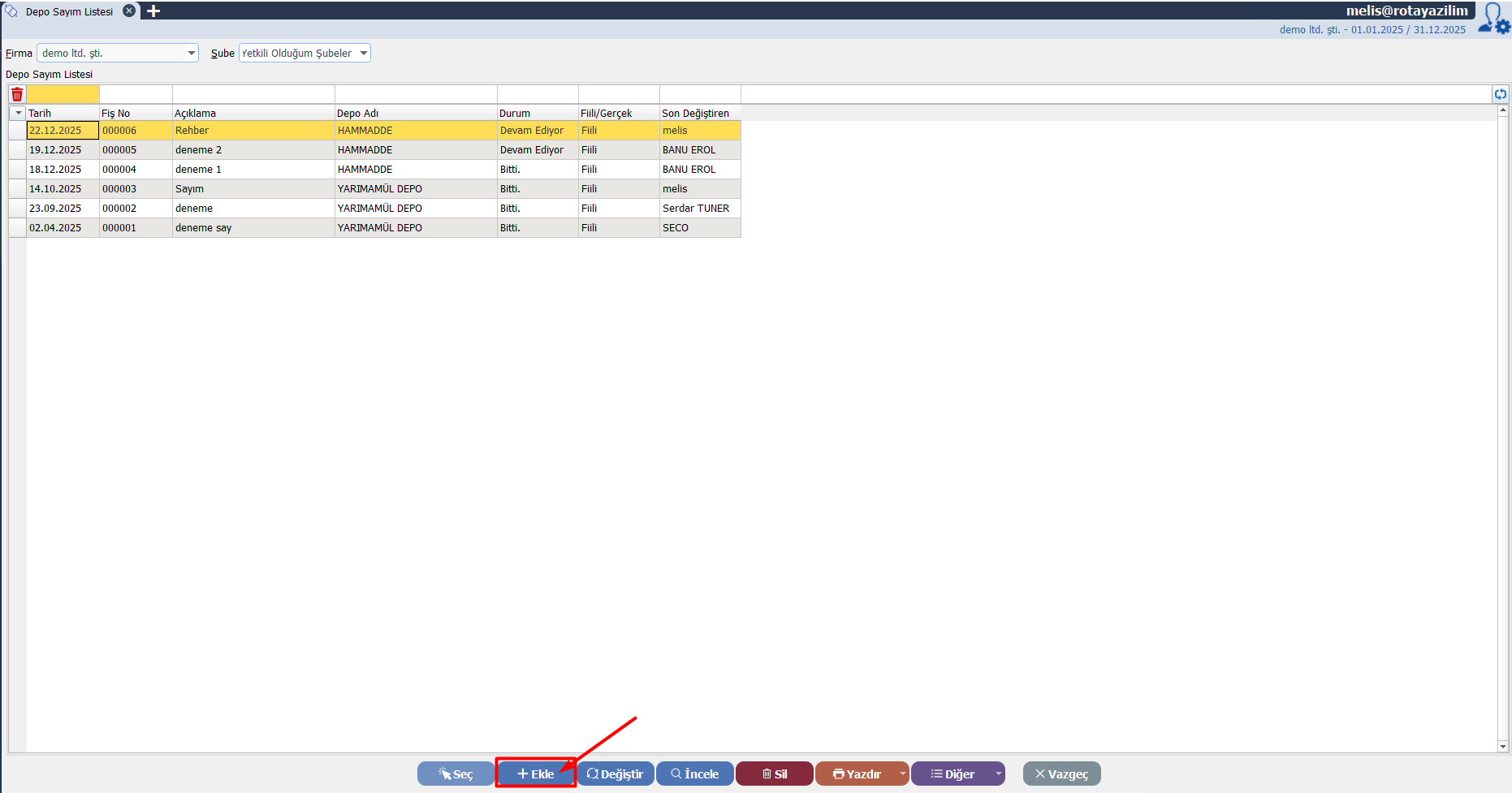
1. Depo Sayımı Listesine Ulaşma
Süreci başlatmak için öncelikle ana listeye erişmeniz gerekir. Bu amaçla şu adımları izleyin:
Klavyenizden F10 tuşuna basın.
Arama alanına “Depo Sayımı” yazarak ilgili ekranı açın.
Ayrıca, bu ekran üzerinden geçmişe dönük tüm sayım fişlerini kontrol edebilirsiniz.


2. Yeni Depo Sayım Fişi Oluşturma
Sisteme yeni bir sayım girişi yapmak oldukça basittir:
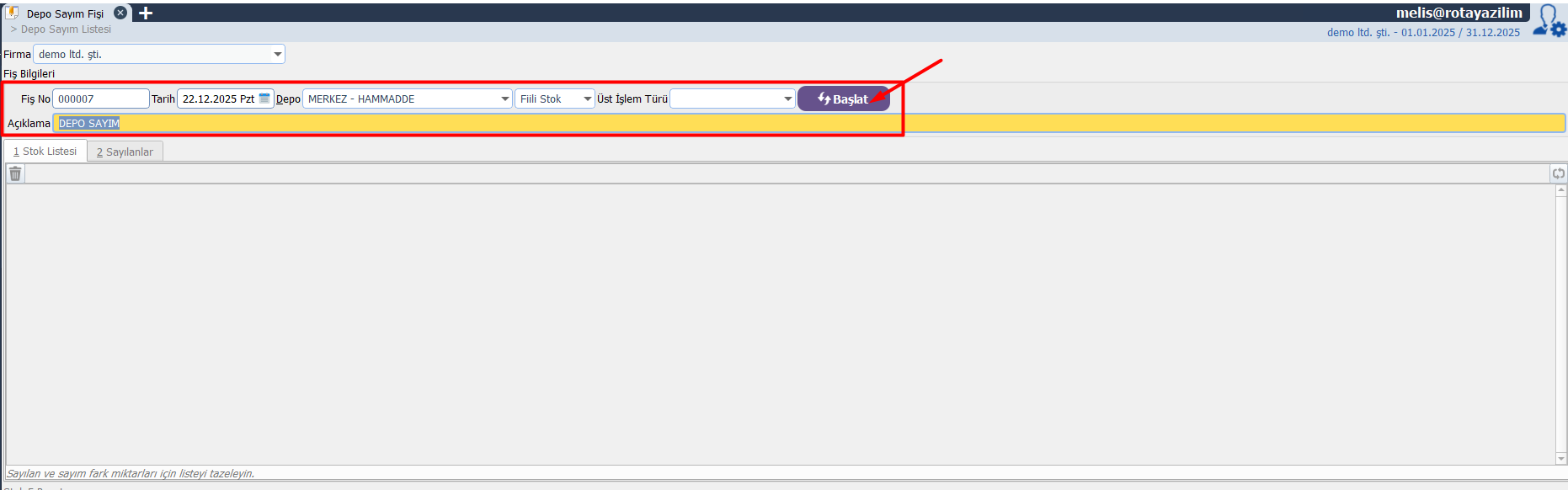
F4 (Ekle) tuşuna basarak yeni bir fiş açın.
Ardından Fiş Numarası, Sayım Tarihi ve Depo Adı gibi temel bilgileri girin.
Bilgileri tamamladıktan sonra F2 (Başlat) butonu ile sayım ekranına geçiş yapın.


3. Ürünlerin Sayılması (Standart Stoklar)
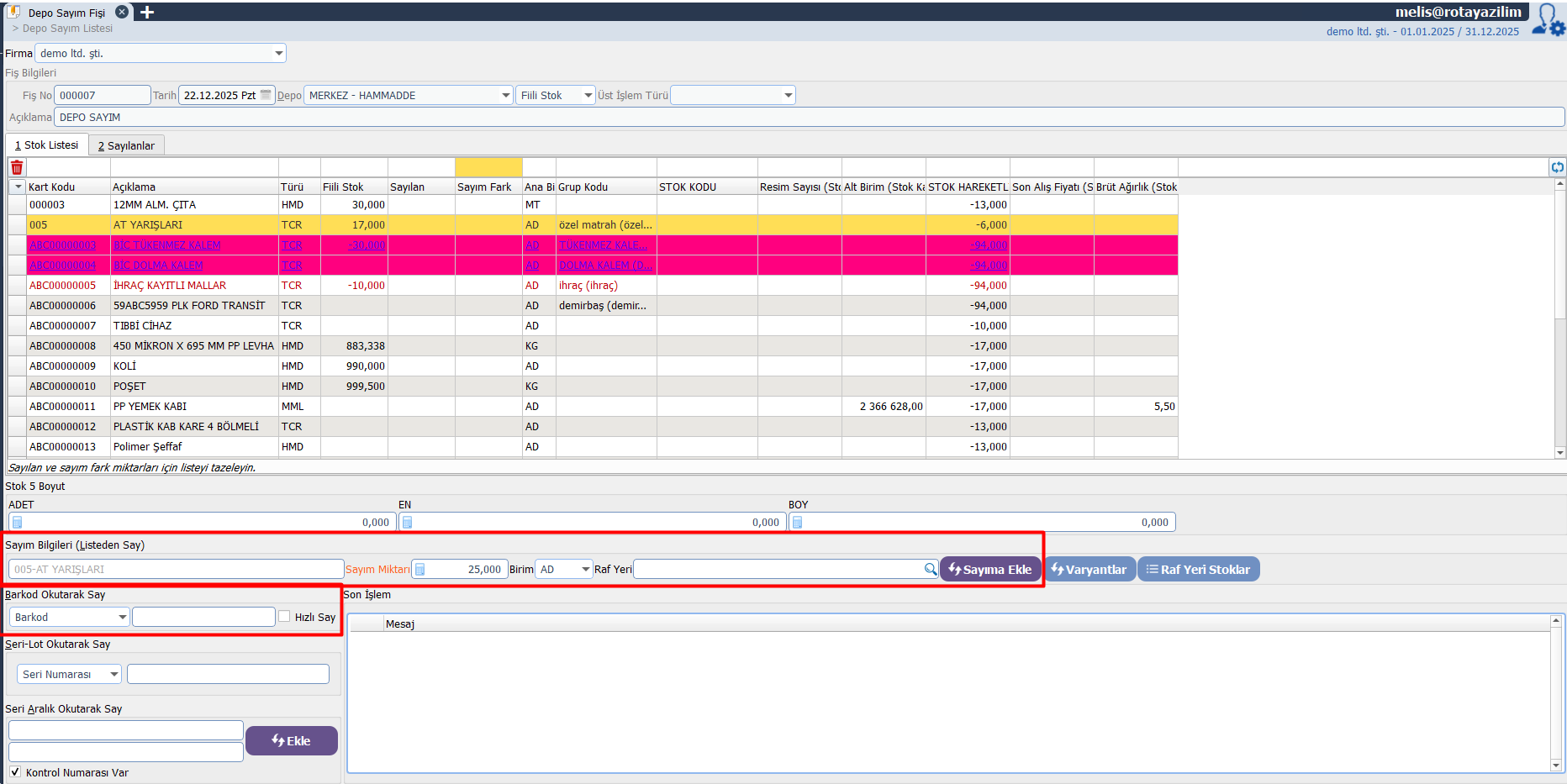
Sayım ekranı karşınıza geldiğinde ürünlerinizi iki farklı yöntemle sayabilirsiniz:
Barkod Okutarak: Barkodu her okuttuğunuzda sistem, ürün miktarını otomatik olarak bir birim artırır.
Manuel Giriş: Alternatif olarak, ürün listesi üzerinden seçim yaparak miktarı el ile girebilirsiniz.
Böylece, sistem mevcut stok ile sayılan miktarı anlık karşılaştırarak farkları size sunar.



4. Seri ve Lot Numarası Takipli Ürünlerin Sayımı
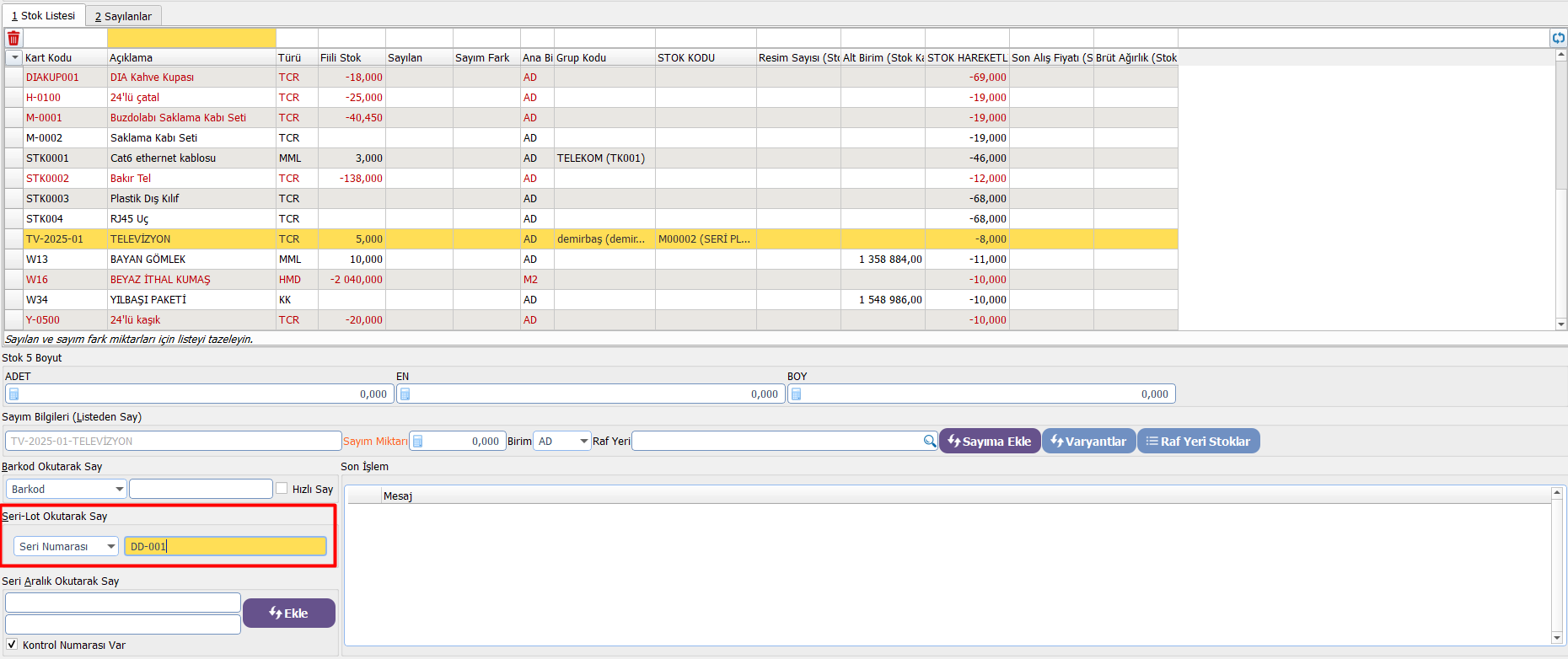
Eğer ürünleriniz seri veya lot numarası ile takip ediliyorsa şu yöntemleri kullanabilirsiniz:
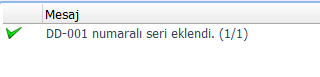
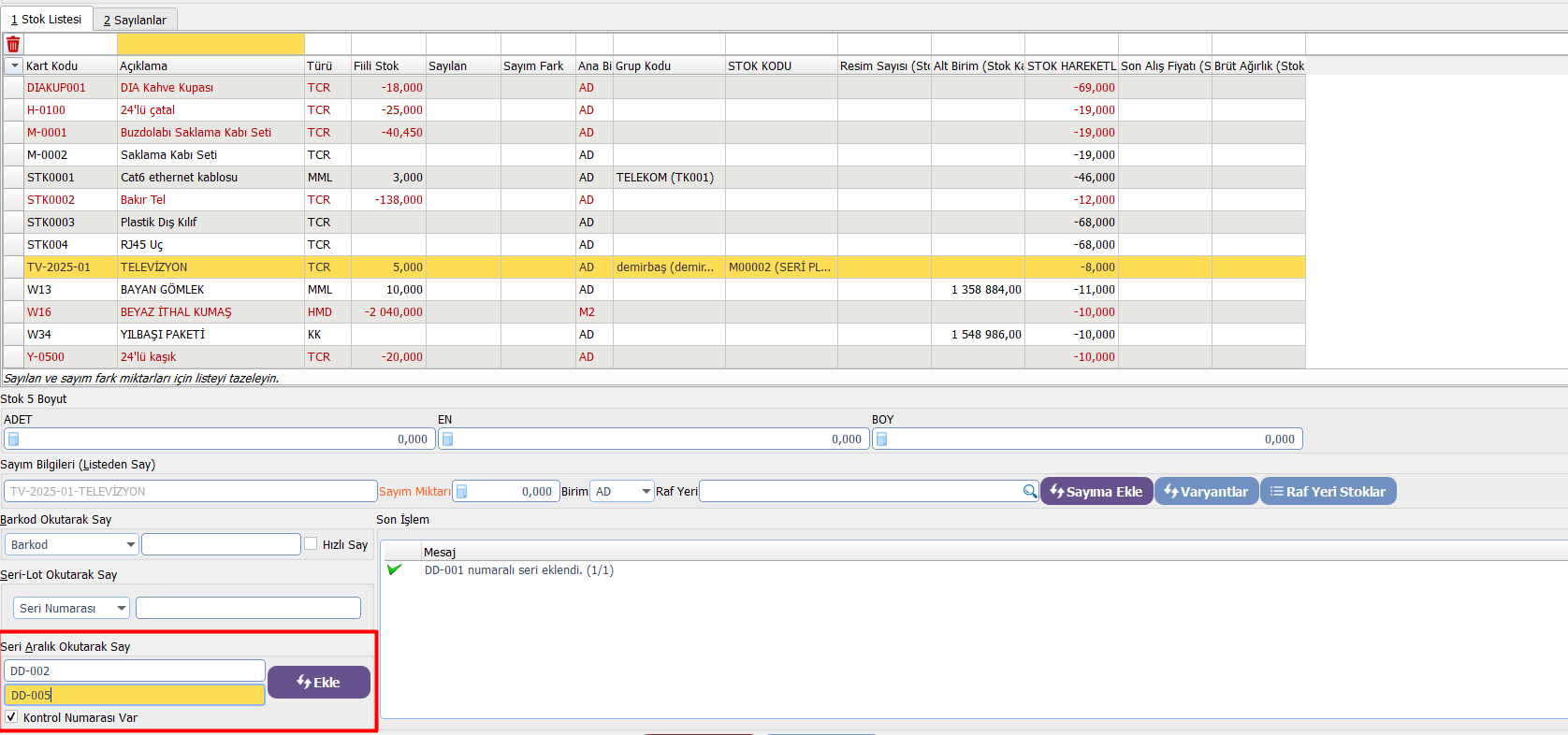
Seri numaralarını tek tek girerek veya okutarak sisteme işleyin.
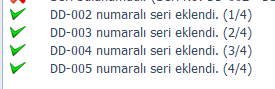
Buna ek olarak, “Seri Aralığı Okutarak Say” özelliğiyle belirli bir aralıktaki ürünleri toplu halde sayın.
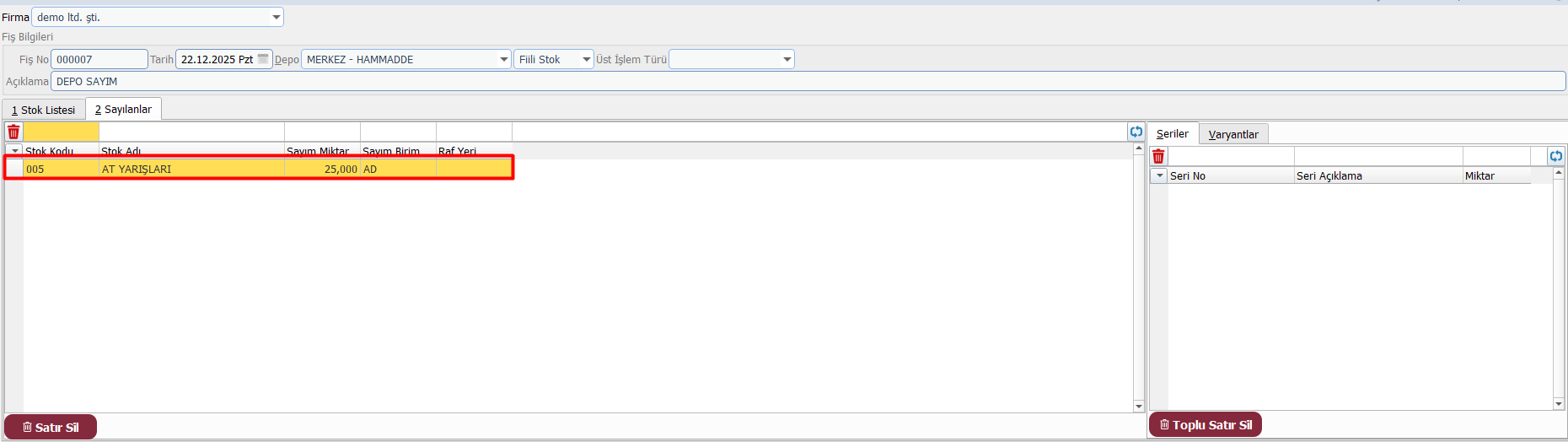
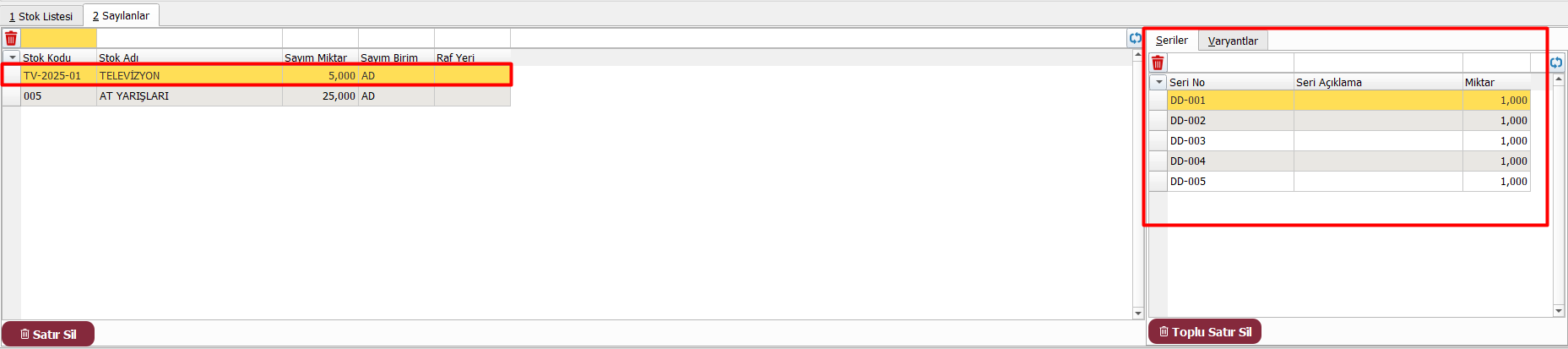
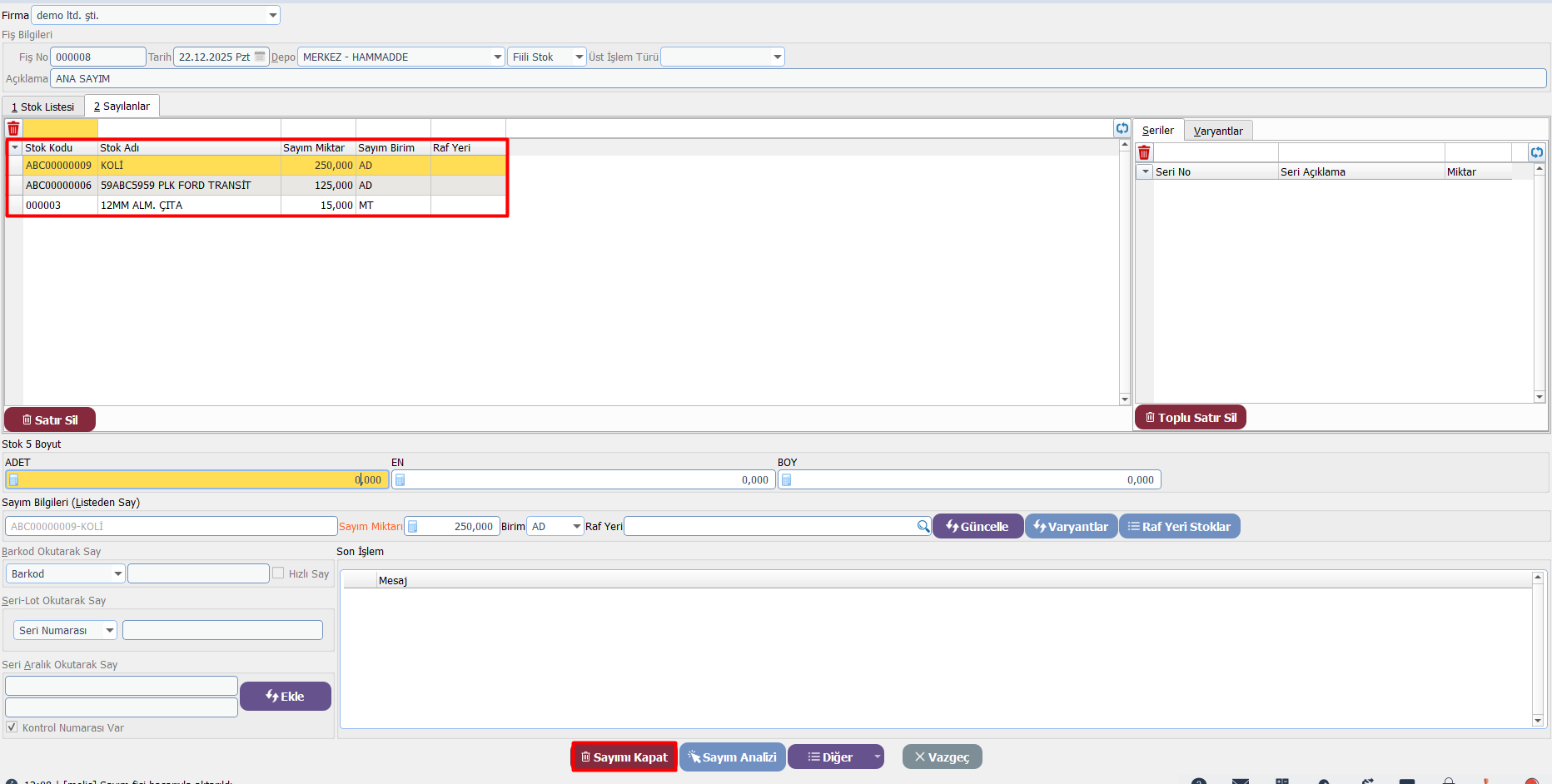
Dahası, okuttuğunuz tüm numaraları “Sayılanlar” sekmesinden detaylıca inceleyebilirsiniz.
Lot takibi yapılan ürünlerde ise ilgili lot numarasını seçerek o partiye ait miktarı girin.


5. Sayımın Kontrolü ve Düzenlenmesi
Sayımı bitirmeden önce mutlaka “Sayılanlar” sekmesini ziyaret edin. Bu bölümde şunları yapabilirsiniz:
Sayılan tüm ürünlerin listesini kontrol edin.
Seri ve lot detaylarının doğruluğundan emin olun.
Sonuç olarak, eksik veya fazla ürünleri netleştirerek hatalı girişleri düzeltebilirsiniz.
6. Sayımın Kapatılması ve Fark Fişlerinin Oluşturulması
Fiziksel sayımı tamamladığınızda verileri stoklara yansıtmalısınız:
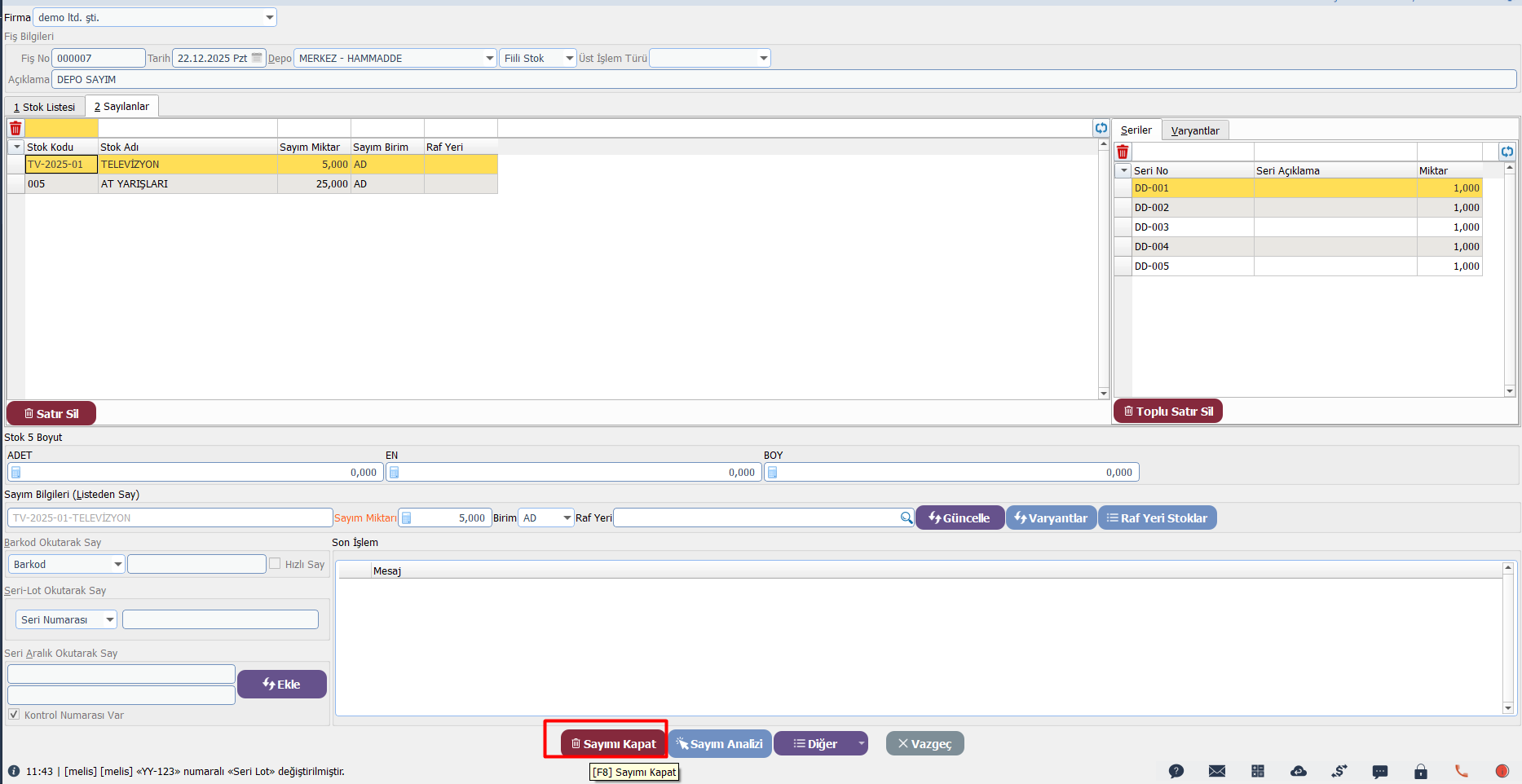
F8 (Sayımı Kapat) tuşuna basarak işlemi sonlandırın.
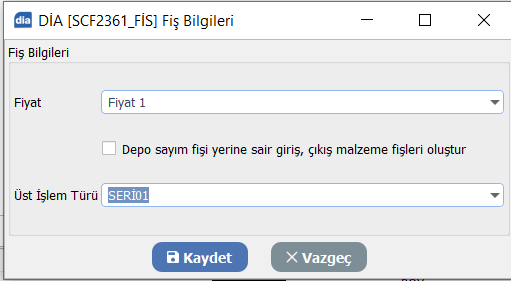
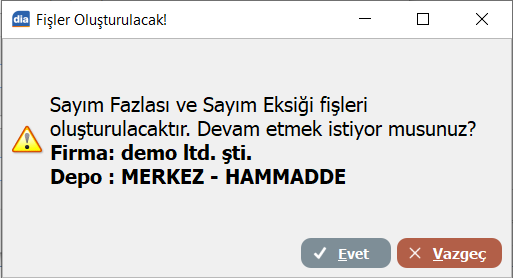
Sistem bu aşamada otomatik olarak Sayım Fazlası veya Sayım Eksiği fişleri üretir.
Ardından, bu fişler için alış fiyatı veya ortalama maliyet gibi bir fiyatlandırma türü belirleyin.


7. Stok Güncelleme ve Analiz
İşlemi bitirdiğinizde oluşan düzeltme fişlerini Malzeme Fişleri Listesi ekranında görebilirsiniz. Nihayetinde, depo stoklarınız fiili duruma uygun şekilde güncellenir. Düzenli aralıklarla raporlar alarak depo doğruluğunuzu en üst seviyede tutabilirsiniz.


Dia’da Birden Fazla Sayımı Birleştirme
Büyük depolarda sayım işlemini tek bir seferde bitirmek her zaman mümkün olmayabilir. Personel farklı saatlerde çalışabilir veya depo bölümlere ayrılmış olabilir. DİA, bu tür senaryolar için esnek bir çözüm sunar.
1. Adım: Bağımsız Sayım Fişlerini Oluşturun
Süreci yönetmek için öncelikle her ekip veya zaman dilimi için ayrı fişler açmalısınız:
Aynı depo seçimiyle birden fazla Depo Sayım Fişi oluşturun.
Her personel, kendisine atanan bölümü kendi fişine bağımsız bir şekilde işlesin.
Buna bağlı olarak, her fiş kendi içinde bağımsız bir veri seti olarak sistemde yer alır.
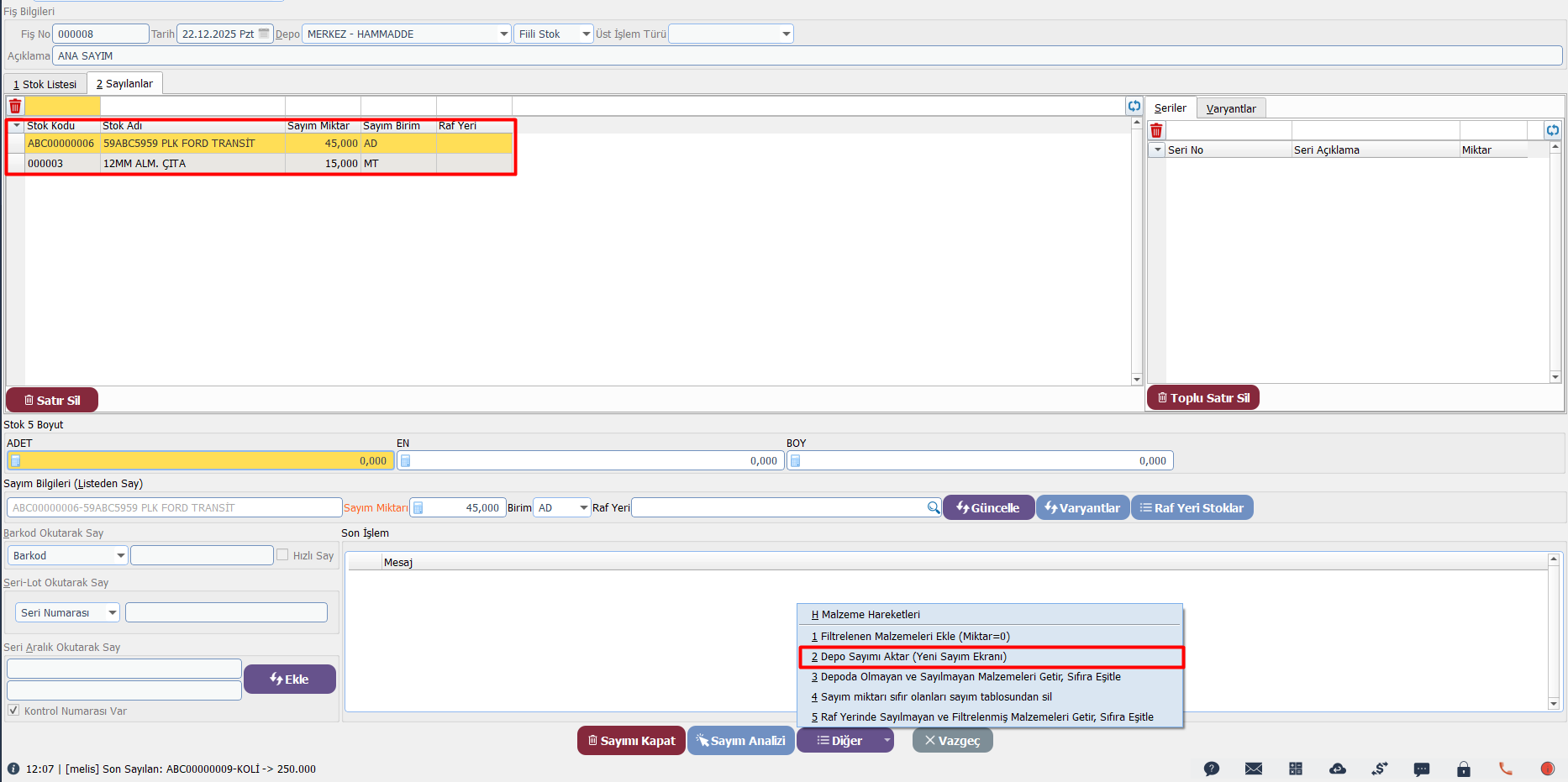
2. Adım: “Depo Sayımı Aktar” Ekranını Kullanın
Tüm saha sayımları tamamlandığında, dağınık haldeki bu verileri tek bir ana fişte toplamanız gerekir:
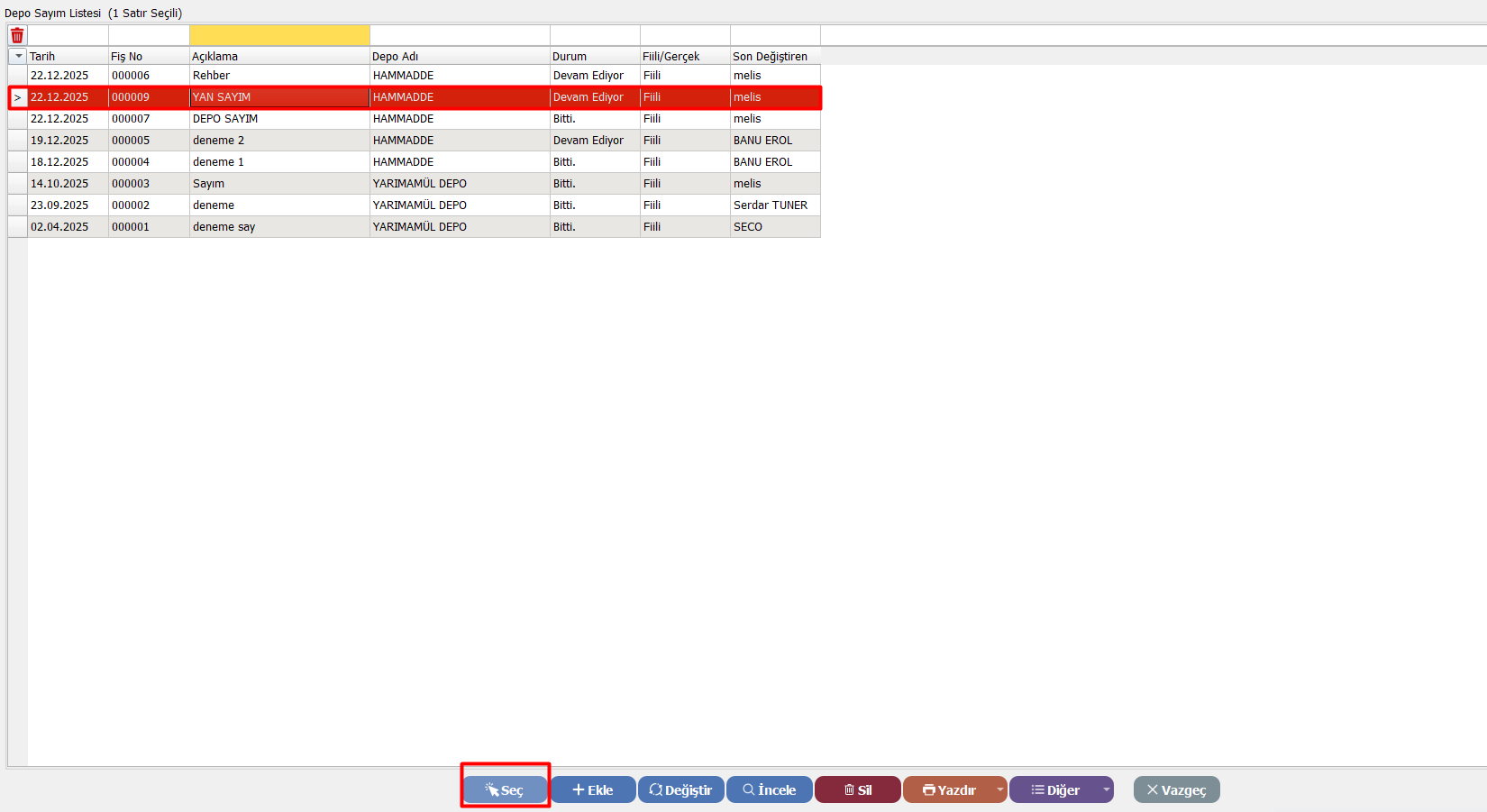
Ana bir sayım fişi (sonuç fişi) oluşturun veya mevcut olanı seçin.
Depo Sayımı Aktar (Yeni Sayım) ekranını açın.
Bu ekran üzerinden, diğer personellerin girdiği fişlerdeki ürün ve miktar bilgilerini ana fişe aktarın.
3. Adım: Tek Bir Fiş ile Süreci Kapatın
Verileri birleştirdikten sonra son adımı uygulayın:
Aktarılan tüm verileri ana fiş üzerinden kontrol edin.
Sayım sonucunu tek bir fiş üzerinden onaylayarak kapatın.
Nihayetinde, sistem tüm alt fişlerdeki miktarları toplar ve deponun nihai stok durumunu tek bir işlemle günceller.
Senaryo 1: Depoda Fiziksel Olarak Bulunmayan Ürünleri Sıfırlama
Depo sayımı sırasında, sistem kayıtlarında görünen ancak fiili olarak raflarda bulunmayan ürünlerin temizlenmesi gerekir. Bu işlem, hayalet stokların ortadan kaldırılmasını ve stok doğruluğunun %100’e ulaşmasını sağlar.
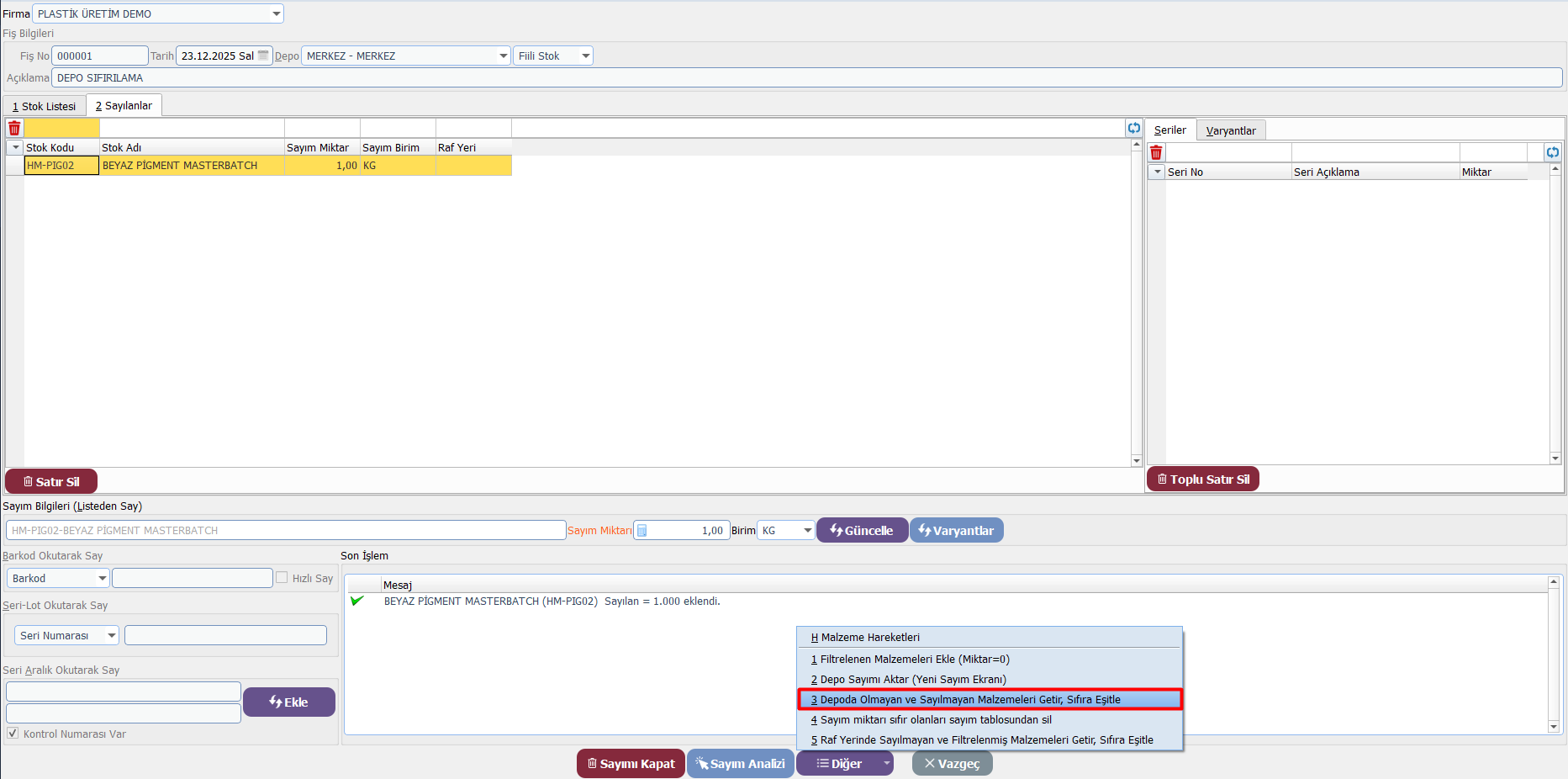
Sıfıra Eşitleme Fonksiyonu: Sayım fişinin alt kısmındaki “Diğer” menüsünden “3- Depoda Olmayan ve Sayılmayan Malzemeleri Getir, Sıfıra Eşitle” seçeneğini kullanın.
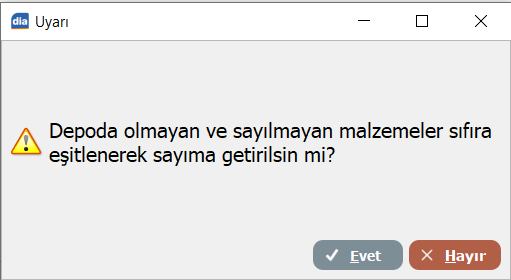
Güvenlik Onayı: Sistem, bu işlemi gerçekleştirmeden önce size bir uyarı penceresi sunar; bu aşamada “Evet” butonuna basarak depoda bulunmayan tüm kalemlerin sayım miktarını otomatik olarak “0” yapabilirsiniz.
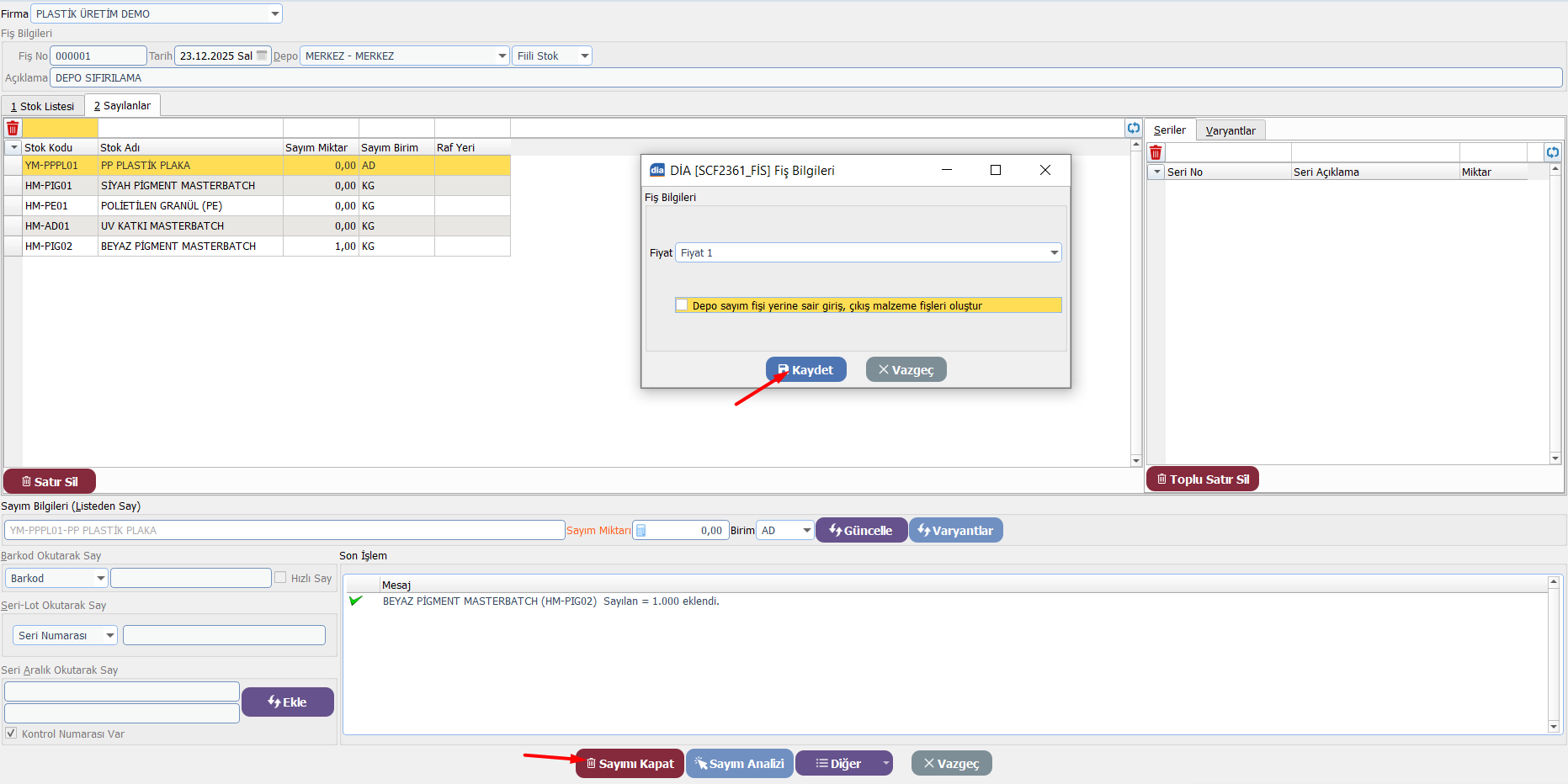
İşlemi Kesinleştirme: Listeyi kontrol ettikten sonra “Sayımı Kapat” butonuna basın. Açılan ekranda ilgili fiyat tipini seçip “Kaydet” diyerek stok eksik fişlerinin otomatik oluşmasını sağlayın.
Senaryo 2: Filtreleme Kullanarak Bölgesel veya Grup Bazlı Sayım
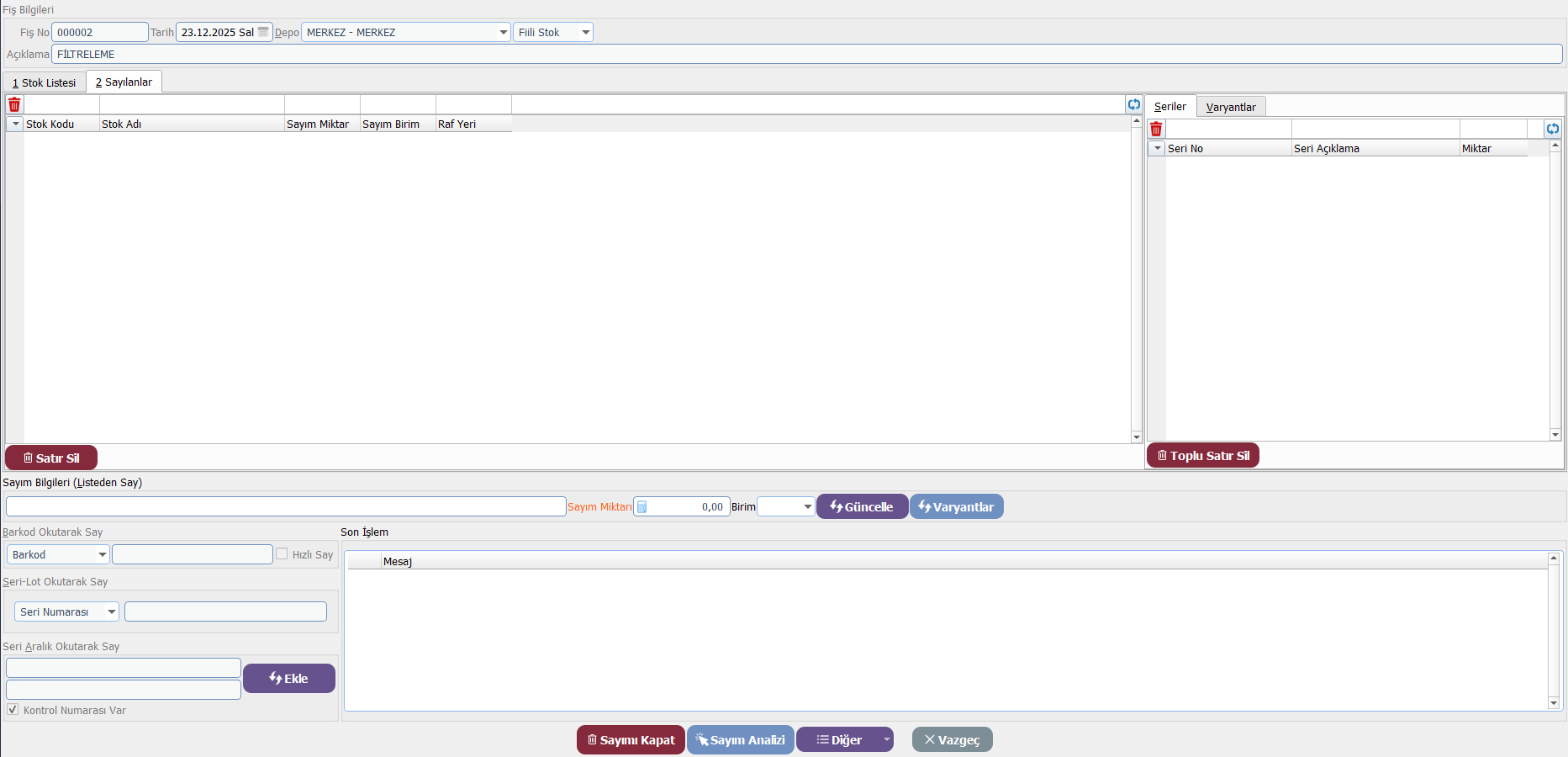
Tüm depoyu değil, sadece belirli bir ürün grubunu (örneğin sadece hammadde grubunu) saymak istediğinizde filtreleme özelliklerinden faydalanabilirsiniz.
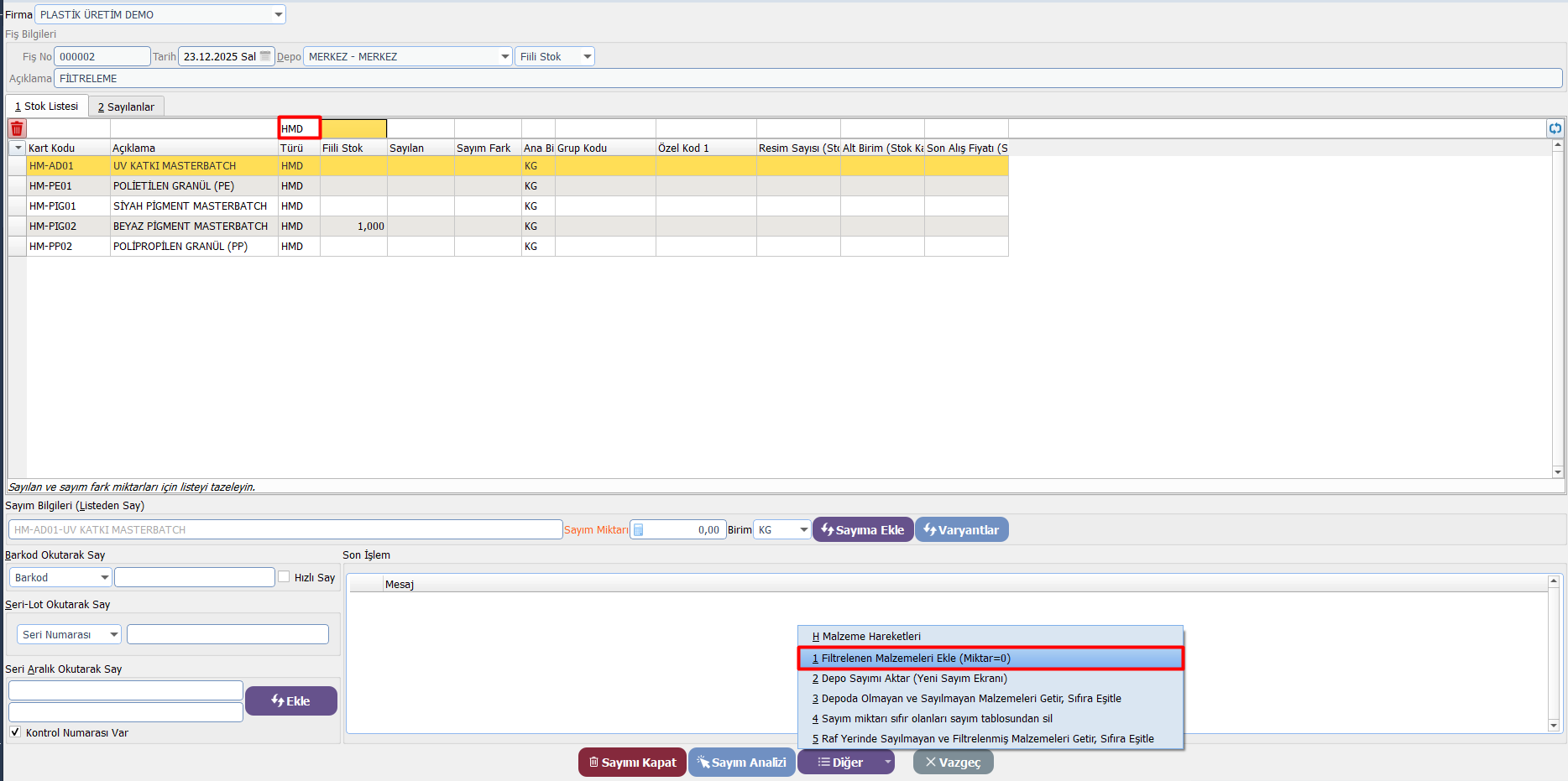
Grup Bazlı Filtreleme: Sayım ekranındaki “Stok Listesi” sekmesinde ilgili ürün kodunu veya grubunu (örneğin: HMD) filtreleyin.
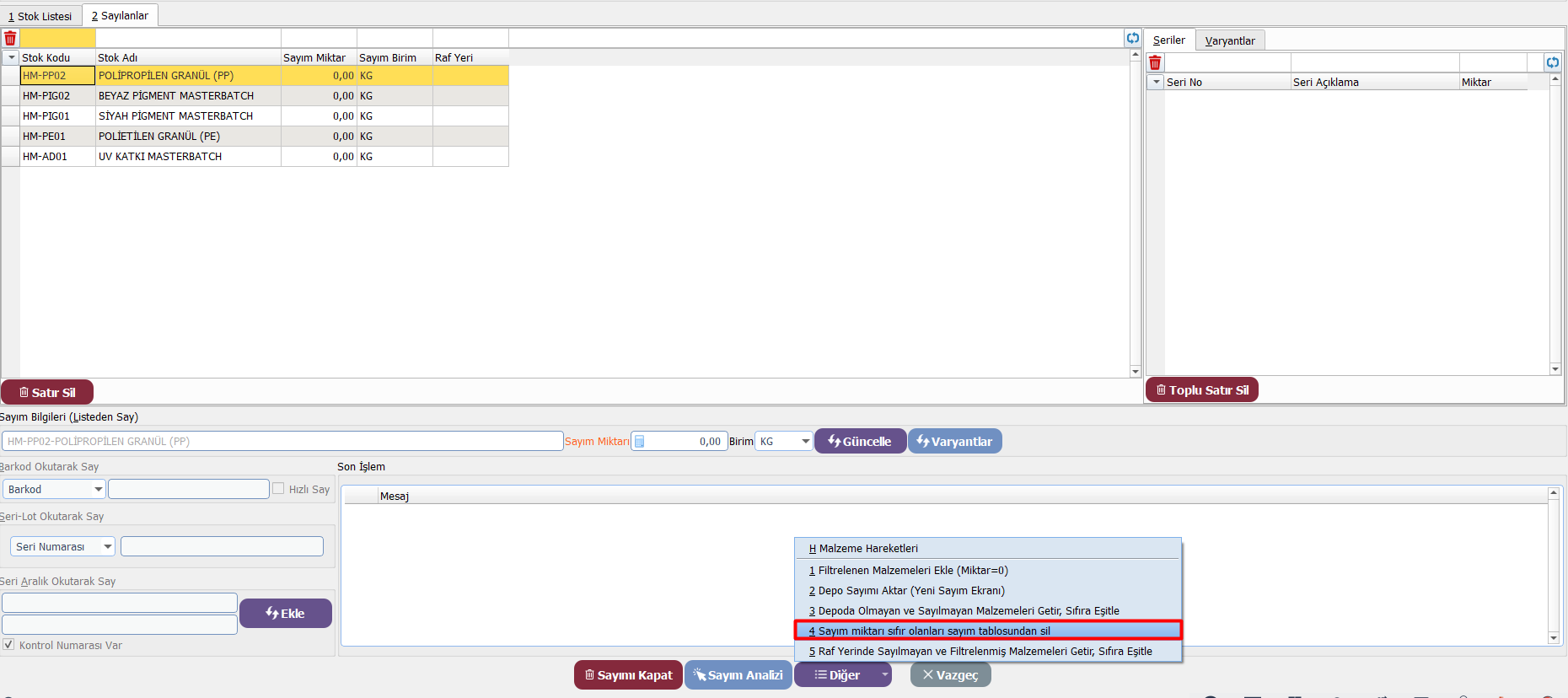
Filtreli Ürünleri Aktarma: Filtreleme sonrası “Diğer” menüsünden “1- Filtrelenen Malzemeleri Ekle (Miktar=0)” komutunu seçin.
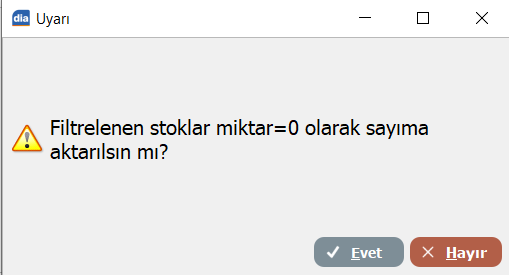
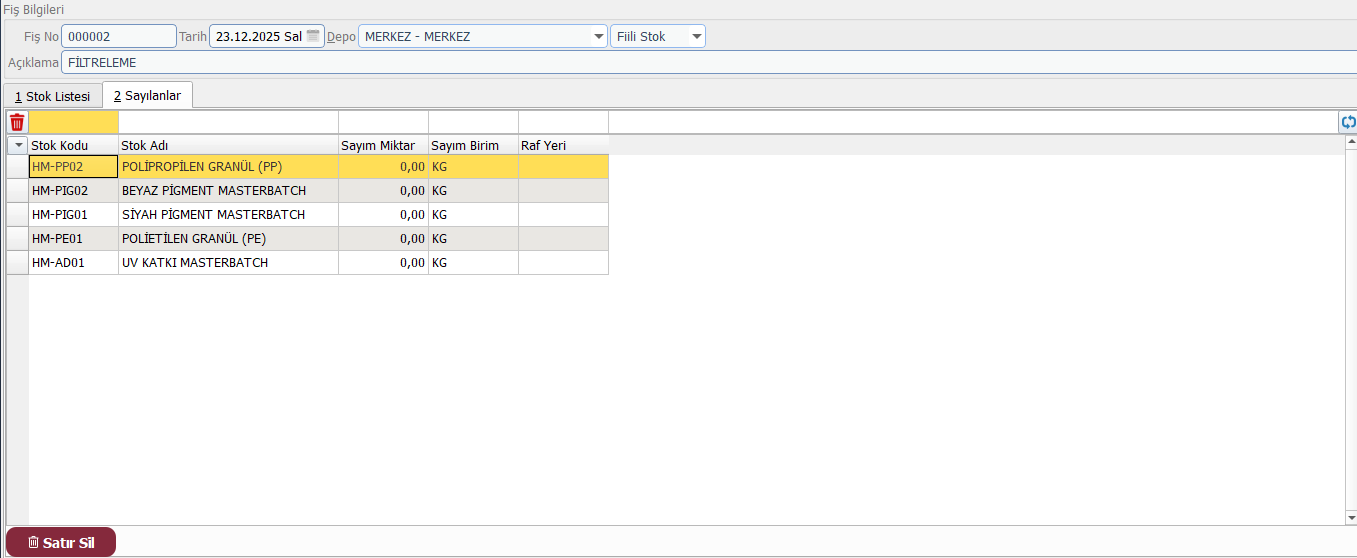
Toplu Aktarım Onayı: Çıkan uyarı ekranında işlemi onaylayarak, sadece filtrenize uyan ürünlerin miktarını sıfır kabul edip “Sayılanlar” listesine aktarın. Bu yöntem, büyük depolarda parça parça sayım yapmayı oldukça kolaylaştırır.
Senaryo 3: Hatalı Girişleri Temizleme ve Sayım Listesini Düzenleme
Sayım sırasında yanlışlıkla eklenen veya miktarı sıfır olan satırların kalabalık yapmasını önlemek için listeyi saniyeler içinde temizleyebilirsiniz.
- Sıfır Miktarlı Satırları Temizleme: Sayım listesi çok kalabalıklaştığında, “Diğer” menüsü altındaki “4- Sayım miktarı sıfır olanları sayım tablosundan sil” özelliğini kullanın.
- Liste Temizliği: Bu işlem, miktar girişi yapmadığınız veya yanlışlıkla listeye dahil olan tüm sıfır değerli satırları tablodan temizleyerek sadece gerçek verilerin kalmasını sağlar.
- Son Kontrol: Temizlenmiş ve sadeleşmiş listeniz üzerinden “Sayılanlar” sekmesini kontrol ederek sayımınızı çok daha hızlı ve hatasız bir şekilde sonuçlandırabilirsiniz.